
電源を入れる/切る
電源を入れる
注意
アップデートを促すメッセージが本製品またはMiRZAアプリに表示されたときは、画面の指示に従って、最新のソフトウェアにアップデートしてください。
ポイント
-
初めて電源を入れるときは、初期設定を行ってください。
-
あらかじめ、スマートフォンのBluetooth®と位置情報をONにしてください。
-
-
本製品の電源ボタンを押す
-
本製品の待受画面が表示されます。
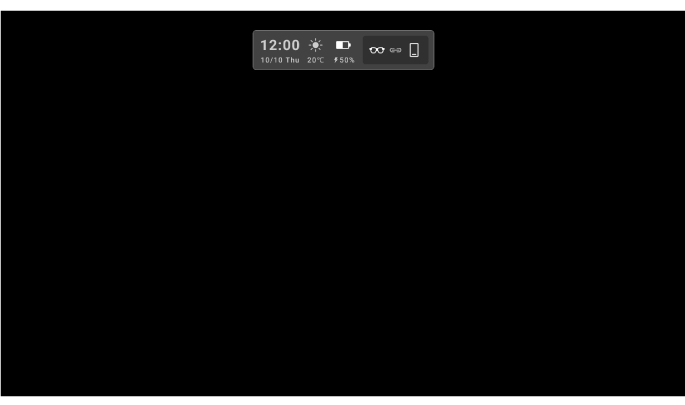
ポイント
先にスマートフォンの電源を入れた状態(ホーム画面またはロック画面など)で、本製品の電源を入れてください。
-
-
-
スマートフォンで、MiRZAアプリを起動する
-
しばらくするとスマートフォンとの連携が開始され、メインランチャーが表示されます。
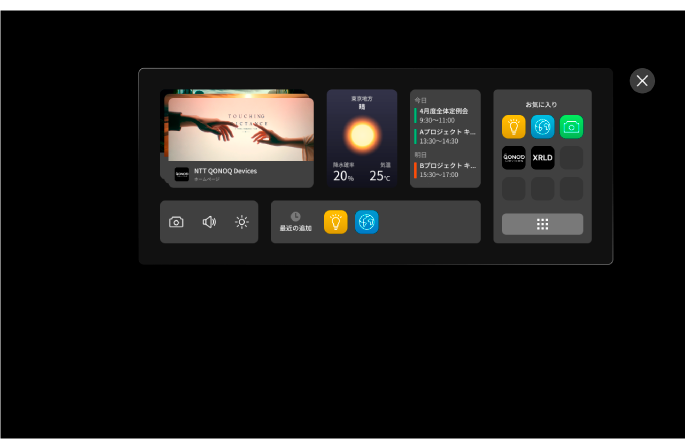
ポイント
-
スマートフォンとの連携が開始されると、接続状況をお知らせする通知がスマートフォンに表示されます。
-
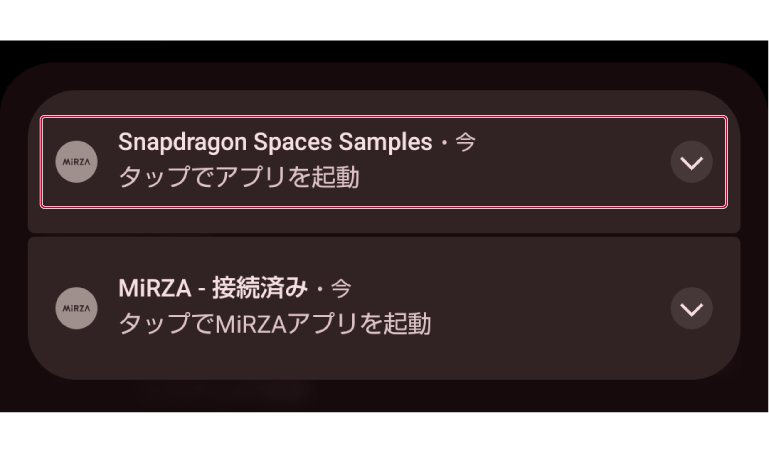
スマートフォンとの連携が完了すると、「接続済み」の通知がスマートフォンに表示されます。通知をタップするとMiRZAアプリが起動します。
-
先にMiRZAアプリを起動してから本製品の電源を入れた場合、スマートフォンにメッセージが表示されます。「グラス利用を始める」または「タップでアプリを起動」をタップすると、本製品との連携が開始されます。
ポイント
事前に「アプリの起動サポート」を設定することで、MiRZAアプリを起動せずにSnapdragon Spaces対応アプリを起動して利用することができます。
その場合、以下のような動作になります。-
スマートフォンとの連携が完了すると、Snapdragon Spaces対応アプリを起動する通知がスマートフォンに表示されます。
-
「アプリの起動サポート」を設定していない場合は、通知が表示されません。
スマートフォンとの接続後に設定を変更した場合は、次回接続時に反映されます。
-
Snapdragon Spaces対応アプリを起動する通知をタップすると、Snapdragon Spaces対応アプリが起動します。
-
本製品の電源を切るなど、スマートフォンとの連携が終了すると、スマートフォンに表示された通知は消えます。
-
Snapdragon Spaces対応アプリを起動する通知は、スマートフォンの通知エリアから横スワイプすると消えます。(再度表示させるには、本製品を再起動してください。)
MiRZAアプリには、コントローラー画面が表示されます。
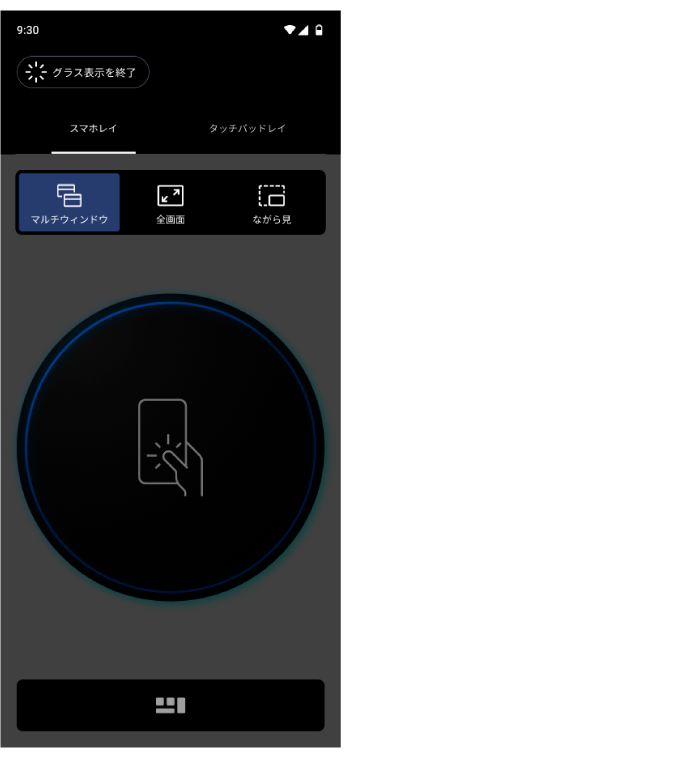
ポイント
Snapdragon Spacesテクノロジー非対応スマートフォンと接続(ペアリング)した場合は、待受画面のままです。スマートフォンとの連携機能は利用できません。また、MiRZAアプリにコントローラー画面は表示されません。
-
-
注意
本製品とスマートフォンの接続に失敗した場合は、スマートフォンとの連携が開始されません。
また、MiRZAアプリには、アプリトップ画面が表示されます。「グラス利用を始める」をタップして、本製品との接続を開始してください。
電源を切る
-
-
本製品の電源ボタンを長押し(3秒以上)する
-
終了画面が表示され、しばらくすると電源が切れます。
-
-
-
スマートフォンで、MiRZAアプリを終了する
-
-
ポイント
お買い上げ時の設定では、本製品を取り外してから約5分経過すると、自動的に電源が切れます。
電源が入っている場合はLEDが白色で点滅します。
画面を点灯する/消灯する
-
-
本製品の電源ボタンを押す
-
電源ボタンを押すたびに、画面が点灯/消灯します。
また、MiRZAアプリ起動中に消灯した場合は、スマートフォンにグラス画面がOFFである旨の通知が表示されます。
-
オートスタンバイ機能
-
画面が点灯した状態で本製品が取り外されたときは、約5秒後に自動的に画面が消灯します。
-
画面が消灯した状態で本製品を装着すると、自動的に画面が点灯します。