Dual Render Fusionを使用する場合
Snapdragon Spaces Configuration Toolは、Unityプロジェクトのセットアップ工程を素早く行うためのツールです。
このツールはSnapdragon Spacesをサポートする新しいシーンのセットアップを行うために、必要な各ステップを開発者にガイドするように設計されています。
Spaces SDKのアプリは、以下の2種類の起動方式が用意されています。
Spaces Configuration Toolでは、それぞれの方式を設定することが出来ますが、このページではDRF方式のプロジェクト設定を行う場合の手順を紹介しています。
2つの起動方式の違いについては、『「Headworn」と「Dual Render Fusion」の比較』の項目を確認してください。
Configuration Toolのウィンドウを開く
-
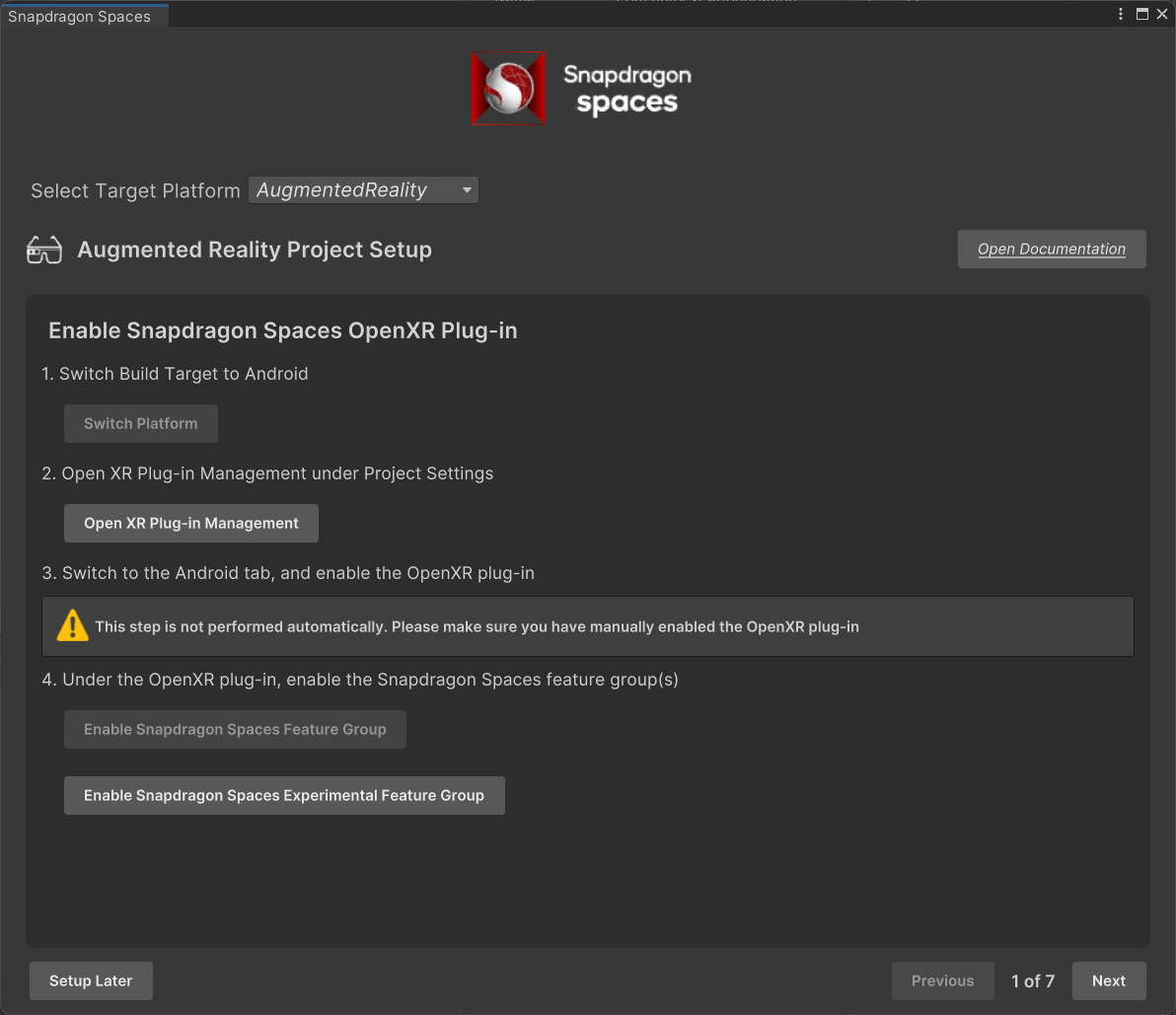
Snapdragon Spaces SDKを初めてインポートする場合、Editorの再起動後にConfiguration Toolウィンドウが自動的に開きます。
-
後でSnapdragon Spaces用のプロジェクト設定に変更する場合は、左下の「Setup Later」ボタンを選択してConfiguration Toolウィンドウを閉じます。
-
Configuration Toolは、
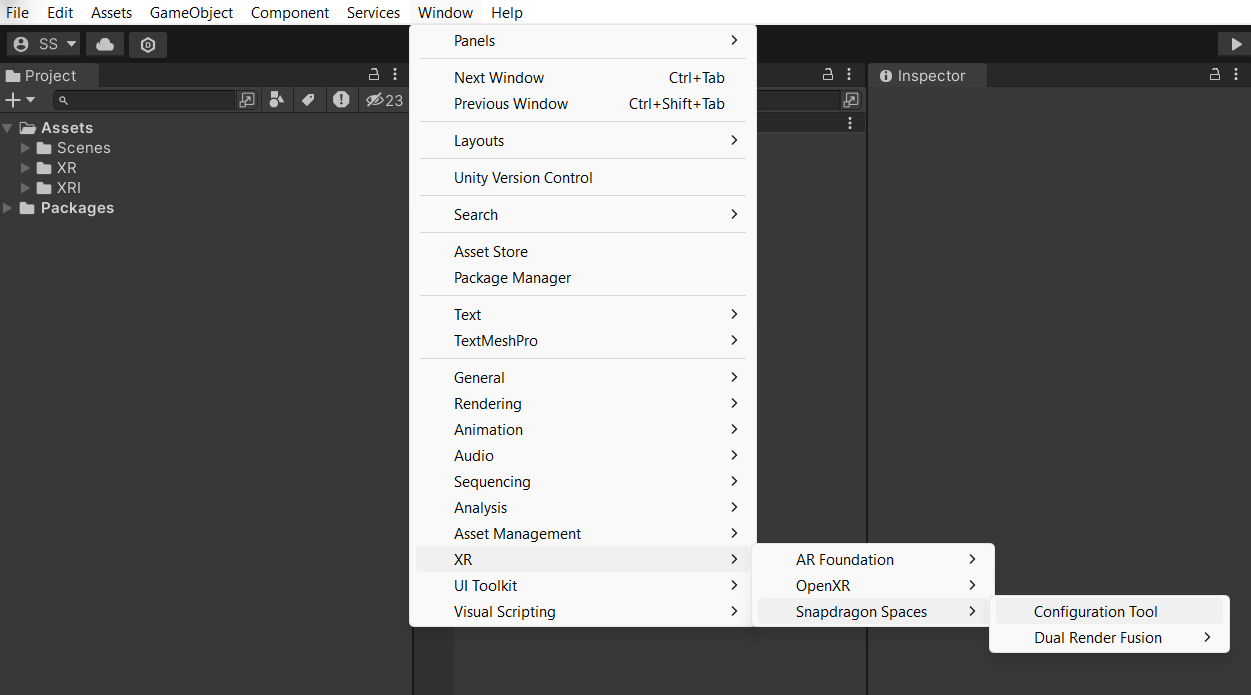
Window > XR > Snapdragon Spaces > Configuration Toolから再度開くことができます。
Platformの選択
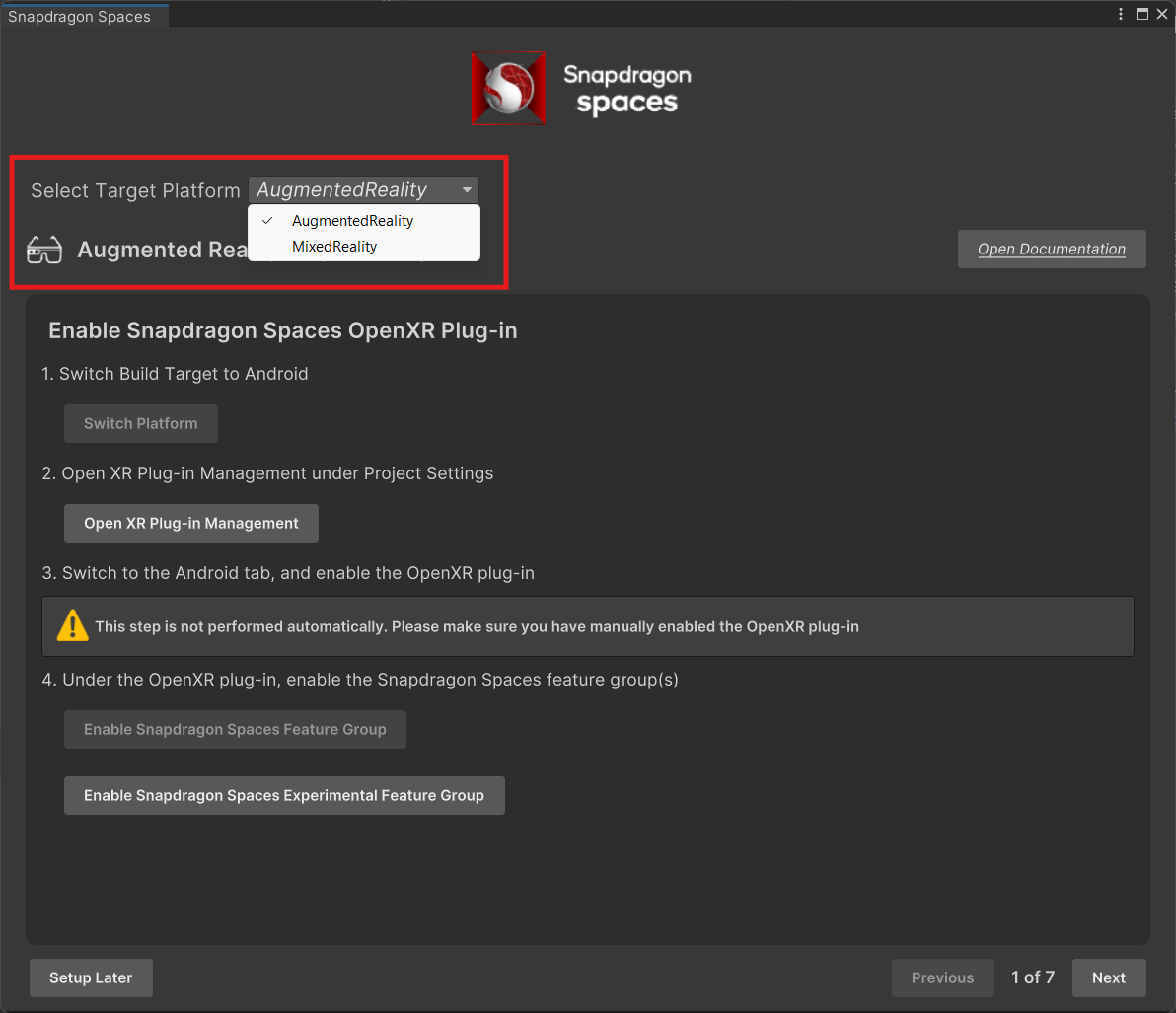
- AR用のアプリケーションを構築するために、「AugmentedReality」を選択します。
各ステップの実施
-
ステップによっては、現在のステップのタスクが正常に完了する前に、次のステップに進むことができない場合があります。
- 現在のステップのタスクがすべて完了すると、「Next」ボタンを選択できるようになります。
-
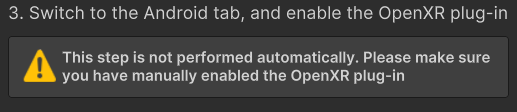
ステップによっては、手動でプロジェクト設定の変更を行う必要がある場合があります。
- その場合、Configuration Toolに警告ボックスが表示されます。
- 先に進む前に、タスクが手動で完了したことを確認してください。
ステップ1
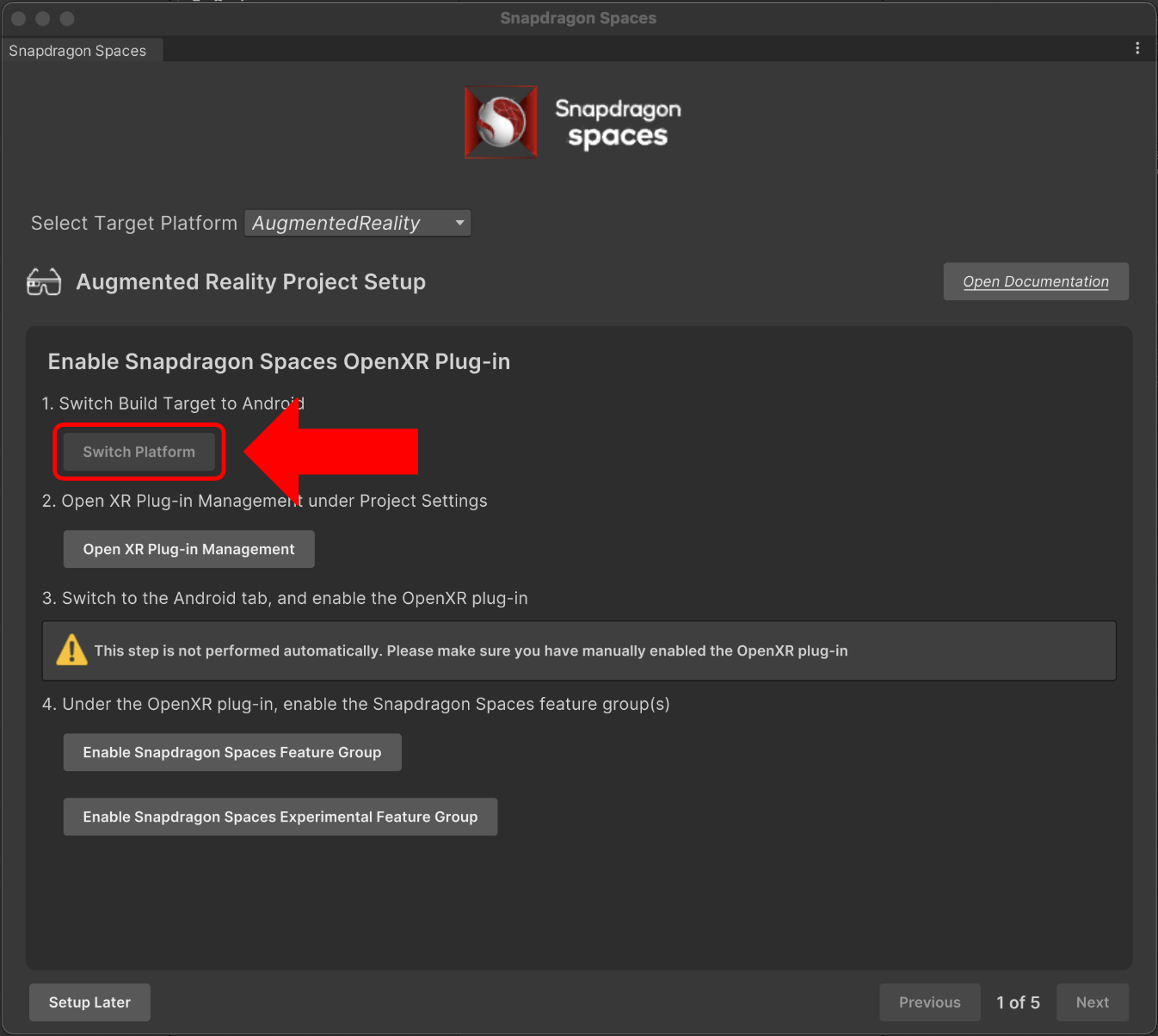
Target Platformの変更
- 「Switch Platform」を選択できる場合は、選択して「Target Platform」を「Android」に変更します。
※既に完了している場合は、この工程は必要ありません。
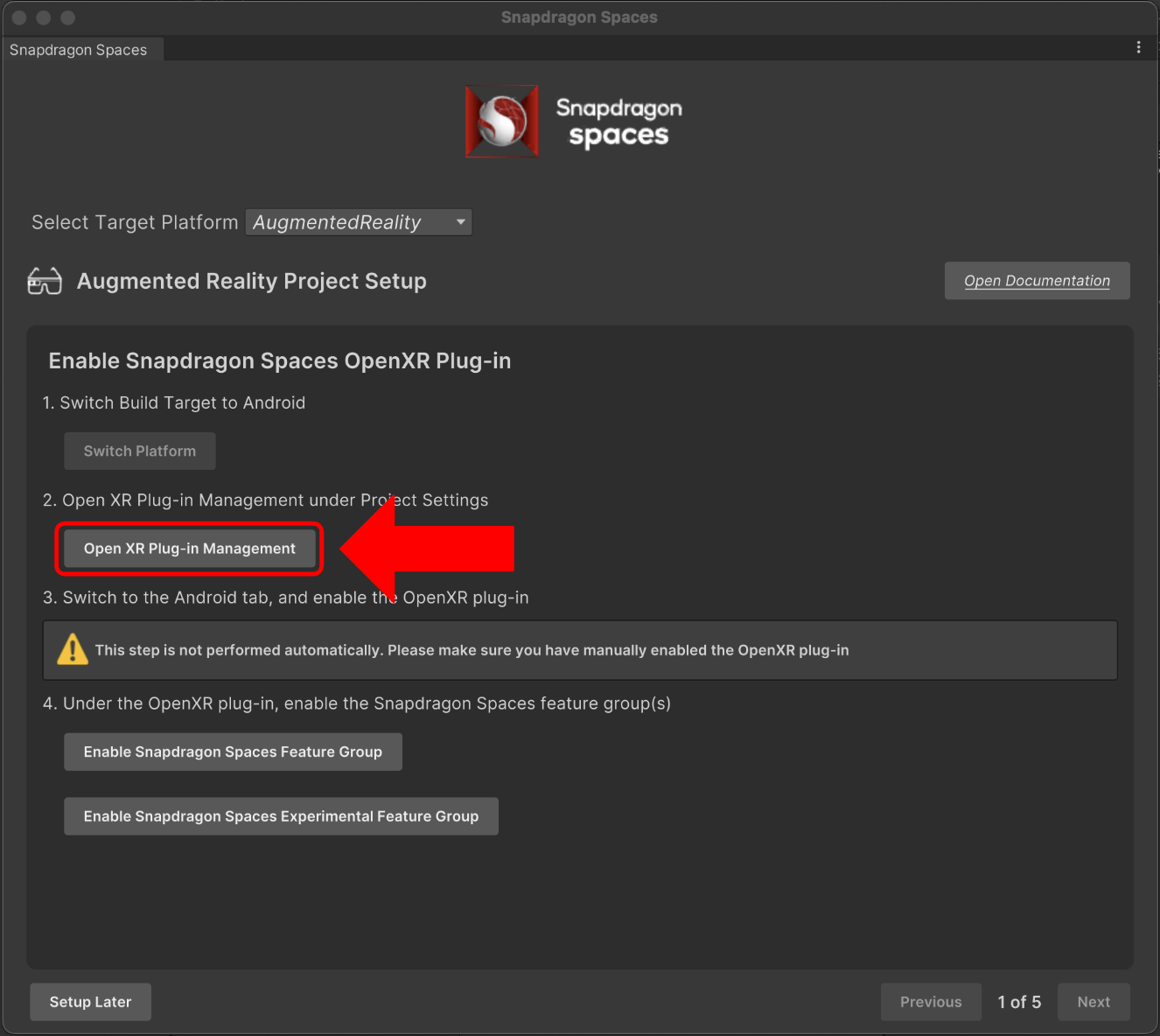
OpenXRの有効化
- 「Open XR Plug-in Management」を選択します。
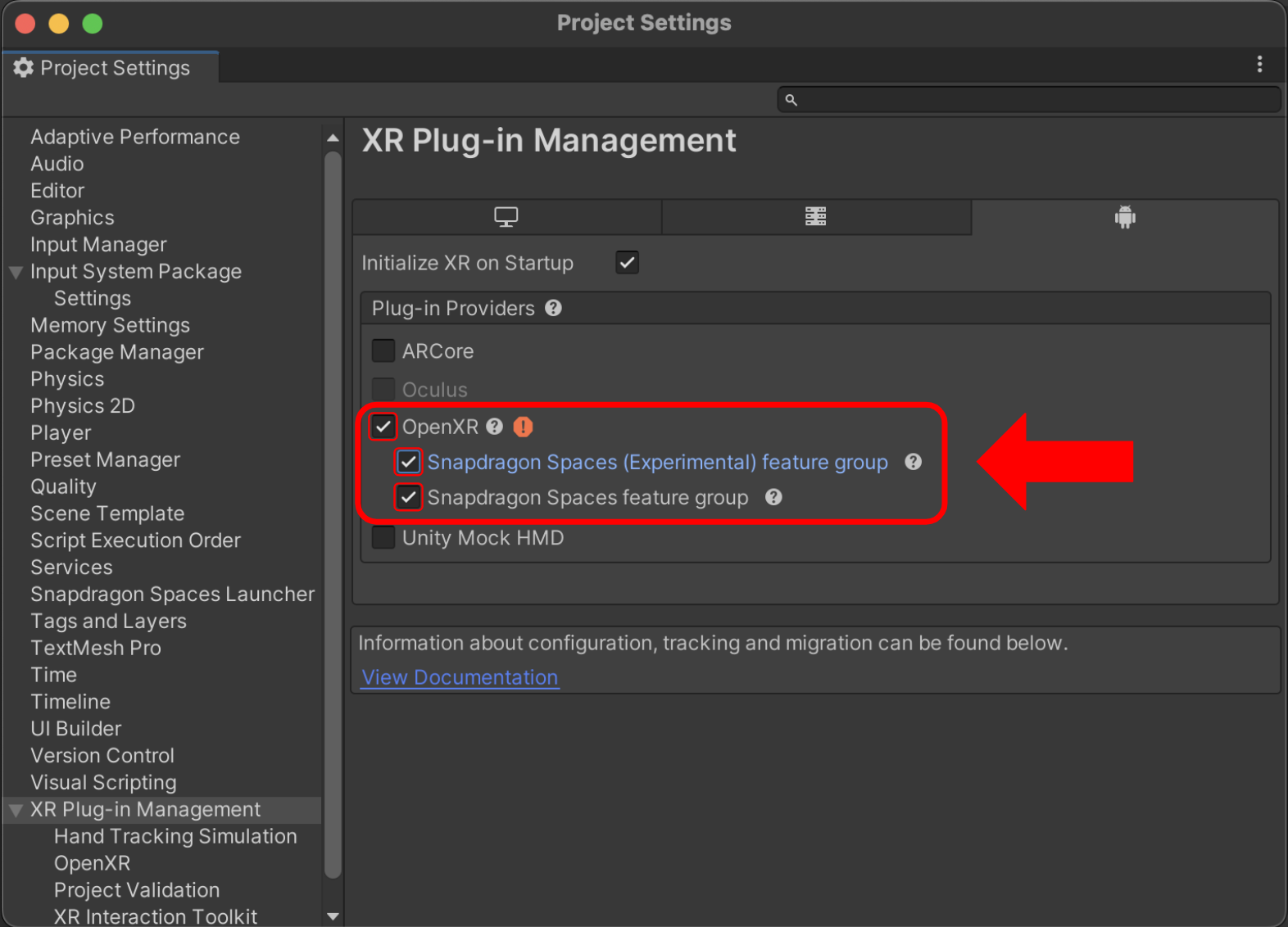
- 「OpenXR」にチェックを入れます。
- 以下の機能にもチェックを入れます。
- 「Snapdragon Spaces (Experimental) feature group」(任意)
- 「Snapdragon Spaces feature group」(必須)
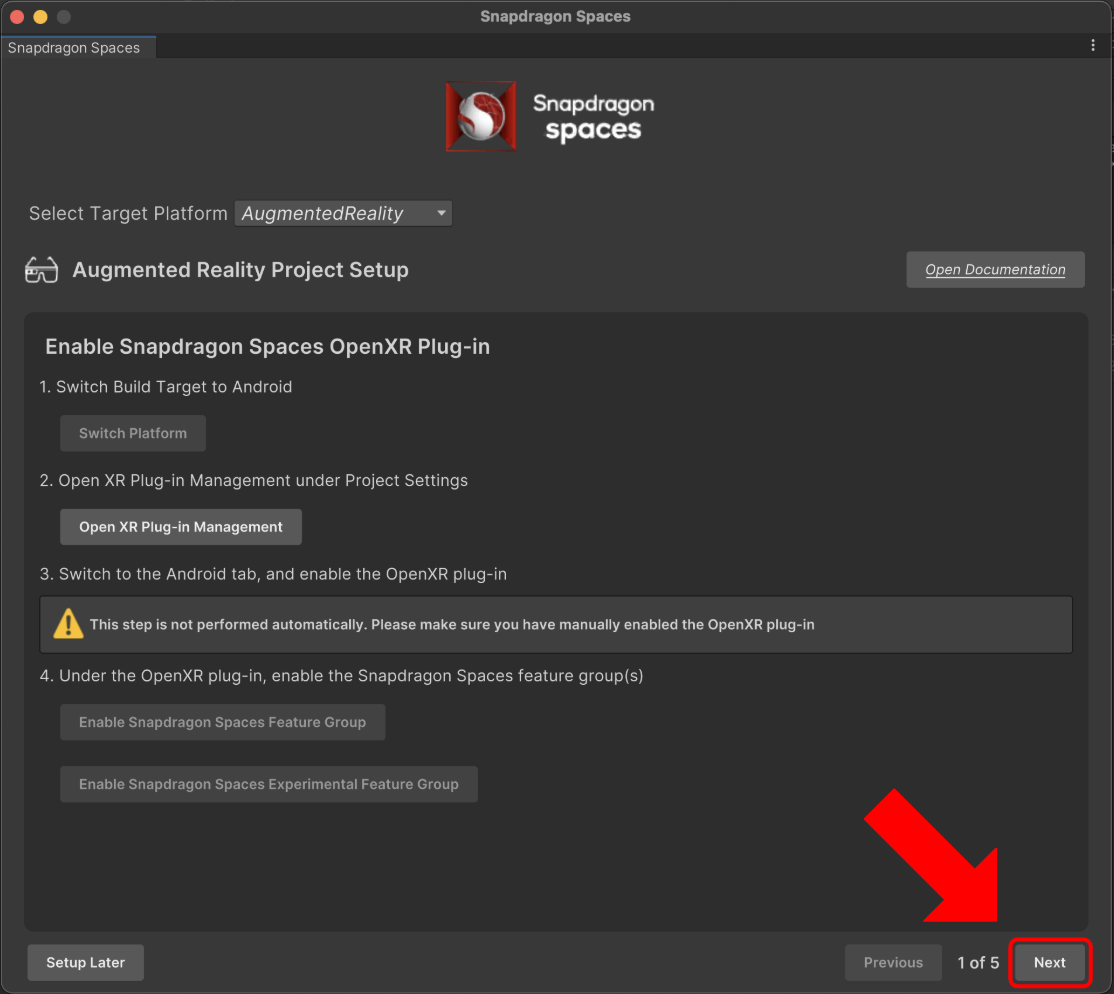
- 「Next」を選択します。
ステップ2
プロジェクト設定の変更
-
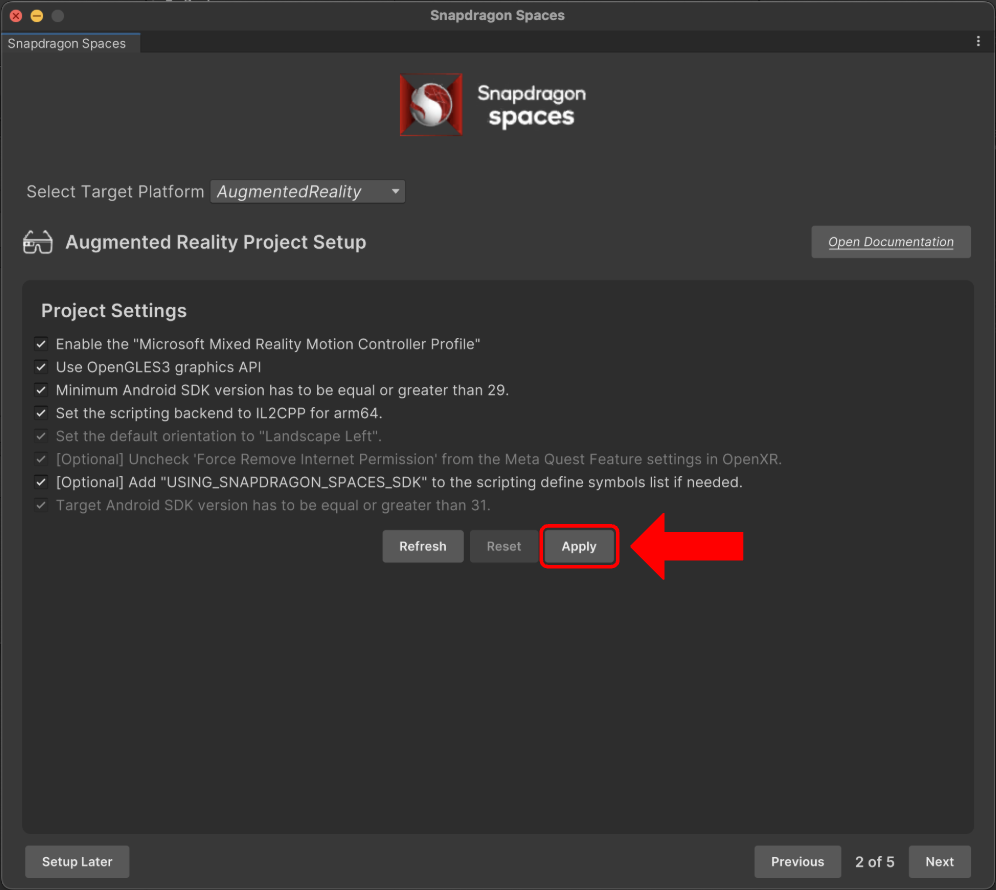
AR用のプロジェクト設定に変更するために「Apply」を選択します。
-
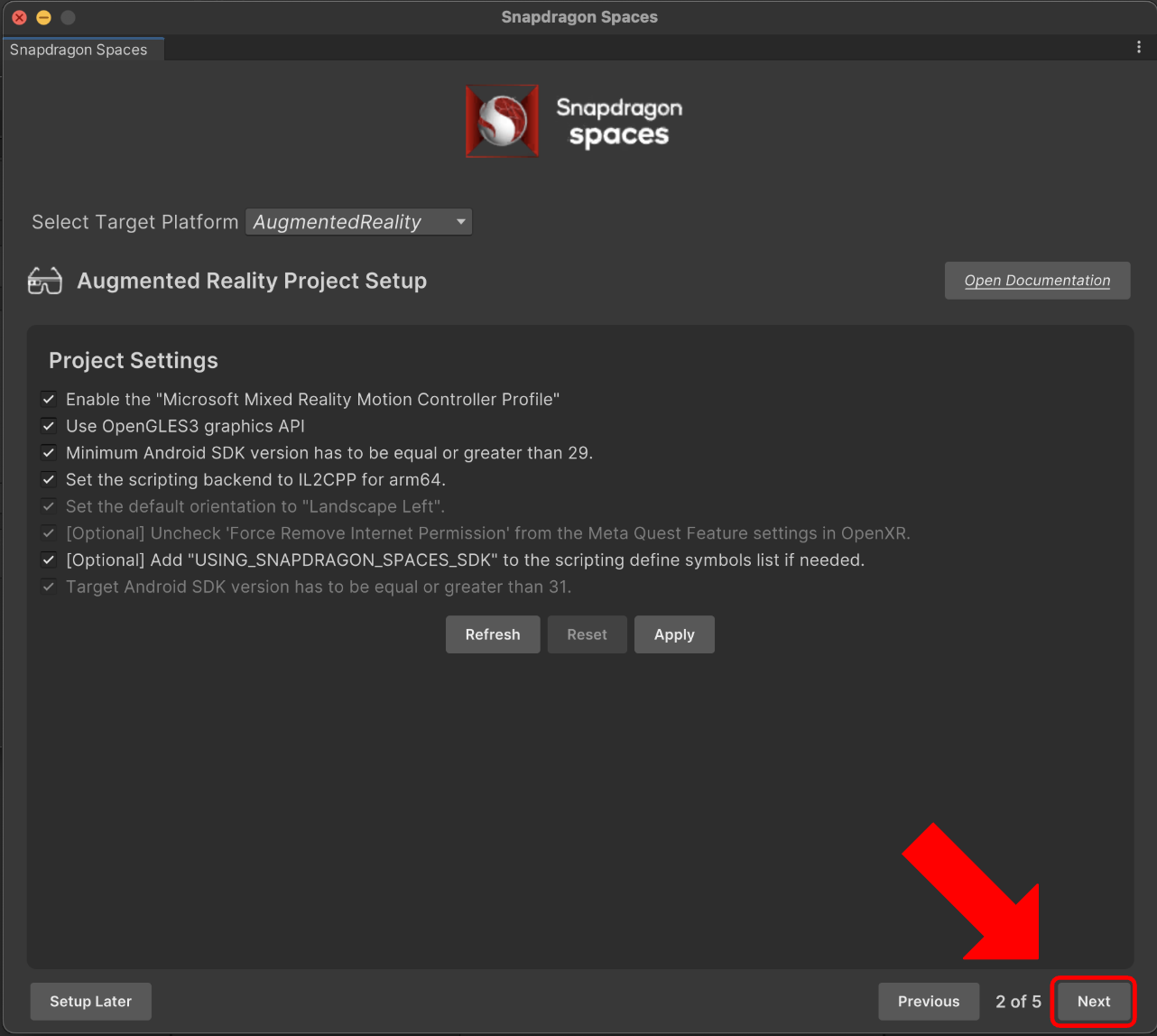
「Next」を選択します。
ステップ3
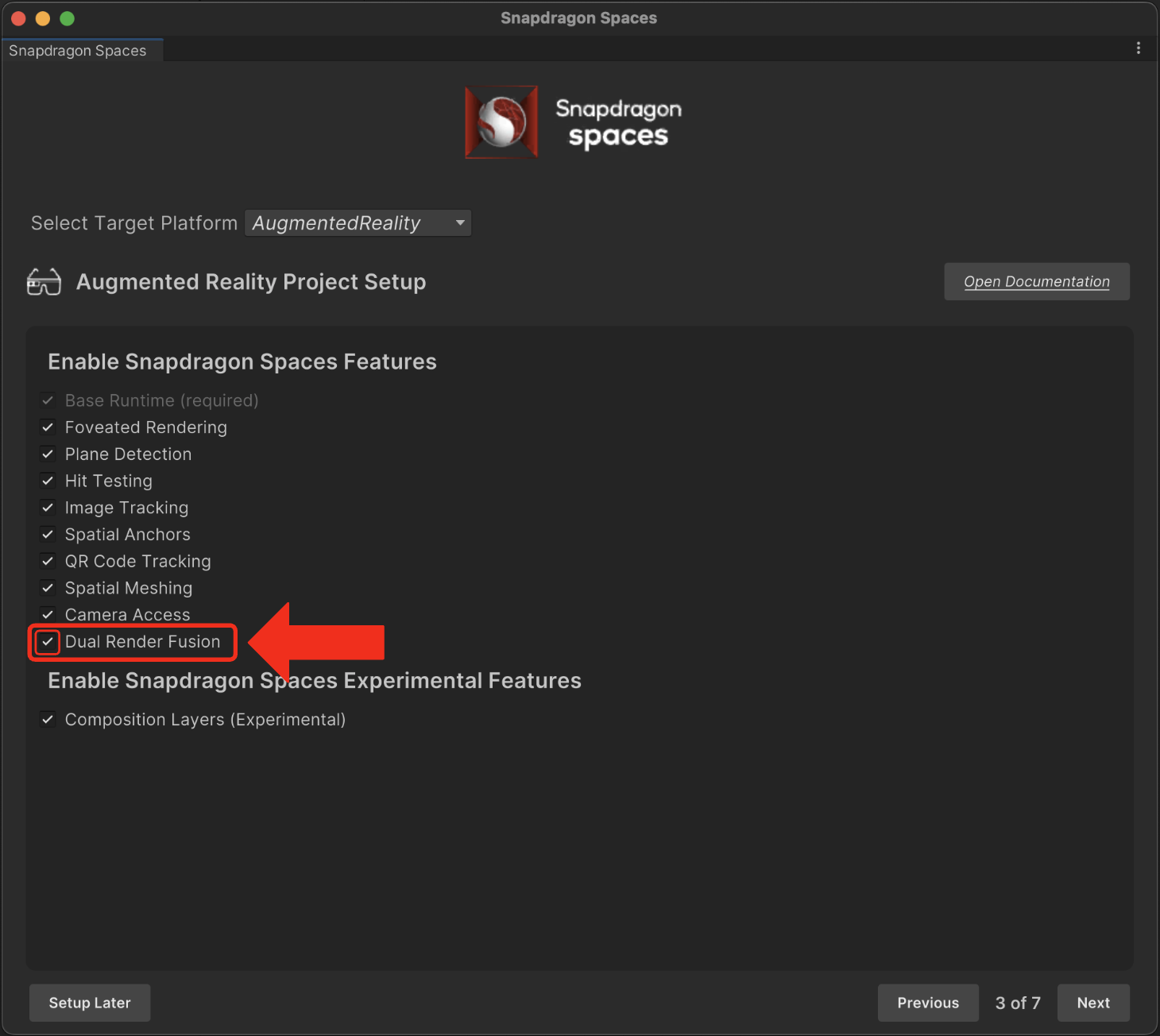
Dual Render Fusionの有効化
- 「Dual Render Fusion」機能を有効にする場合、機能サンプルが正常に動作しなくなります。
- 各サンプルの動作状況については、「サンプルの比較表」の項目を確認してください。
-
「Dual Render Fusion」にチェックを入れます。
-
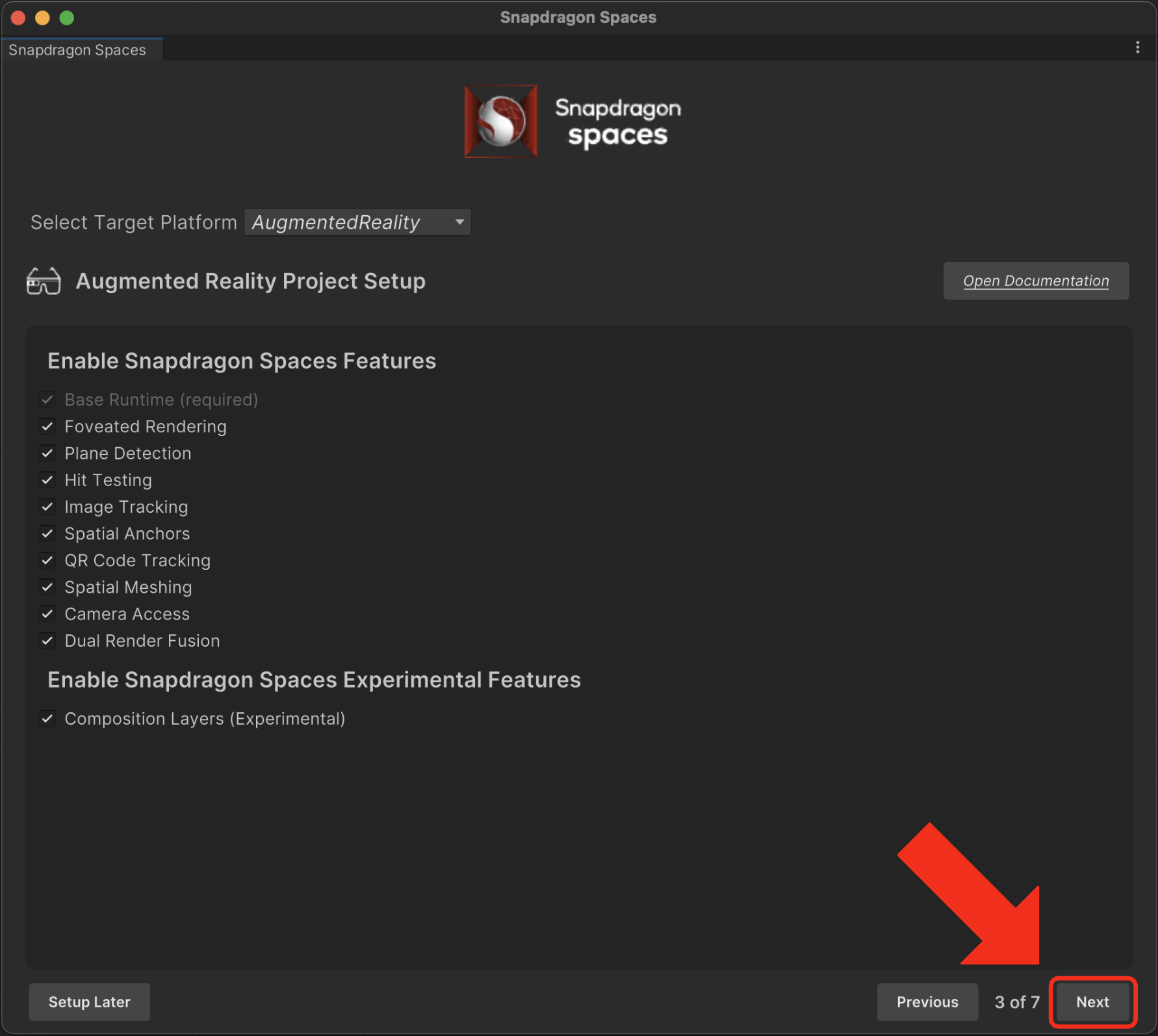
「Next」を選択します。
ステップ4
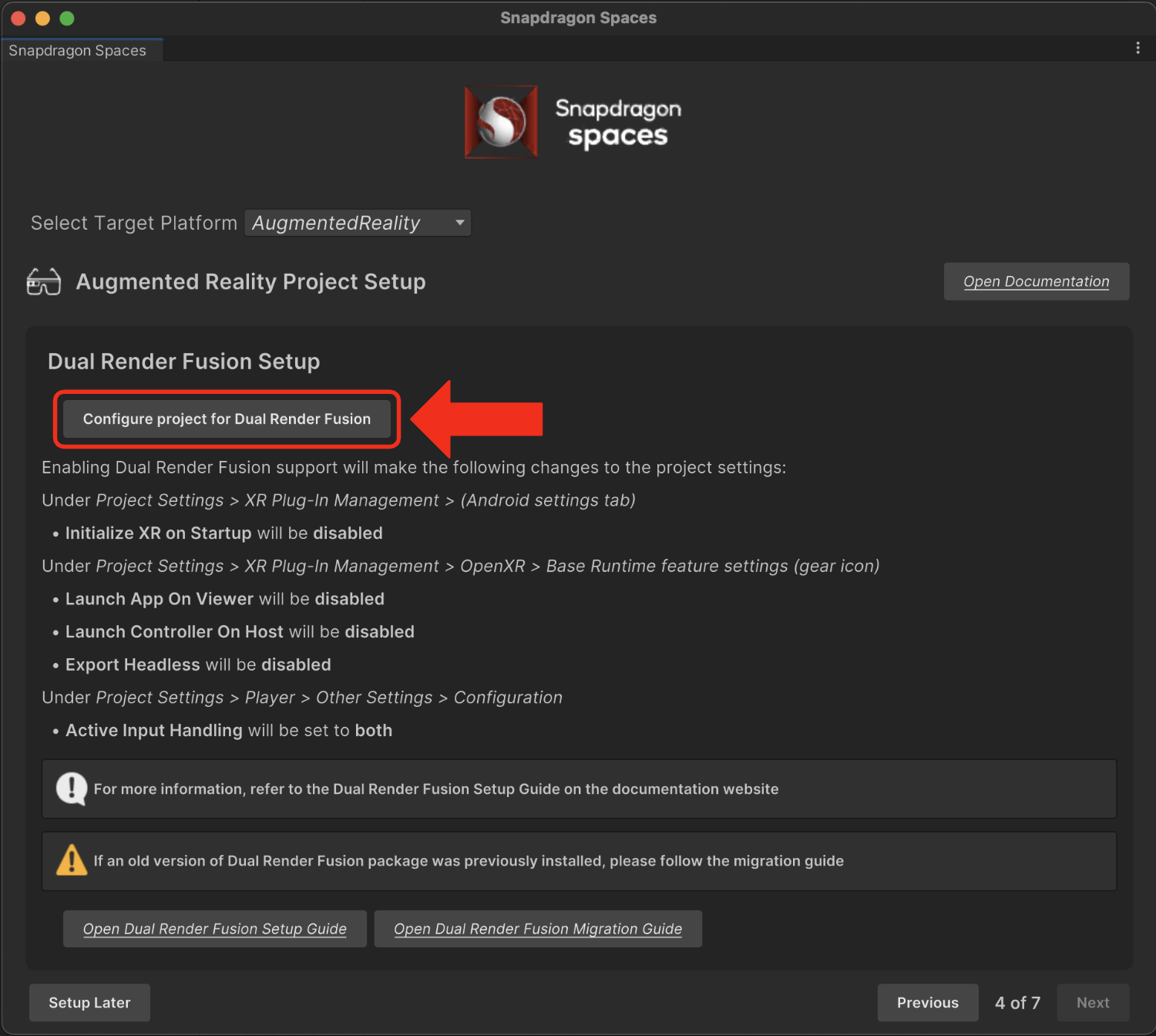
プロジェクト設定をDRF用に変更
-
「Configure project for Dual Render Fusion」を選択します。
-
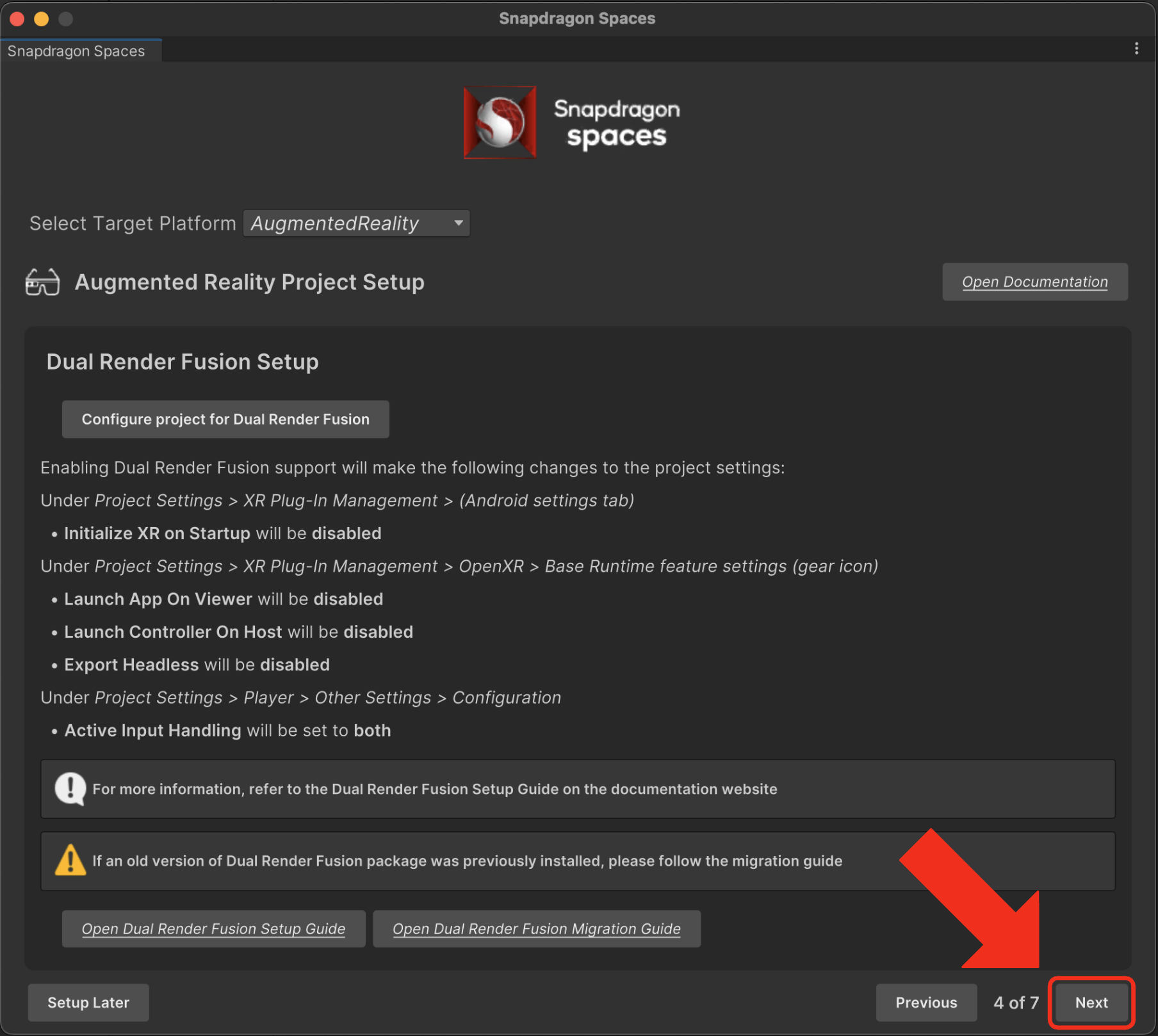
「Next」を選択します。
ステップ5
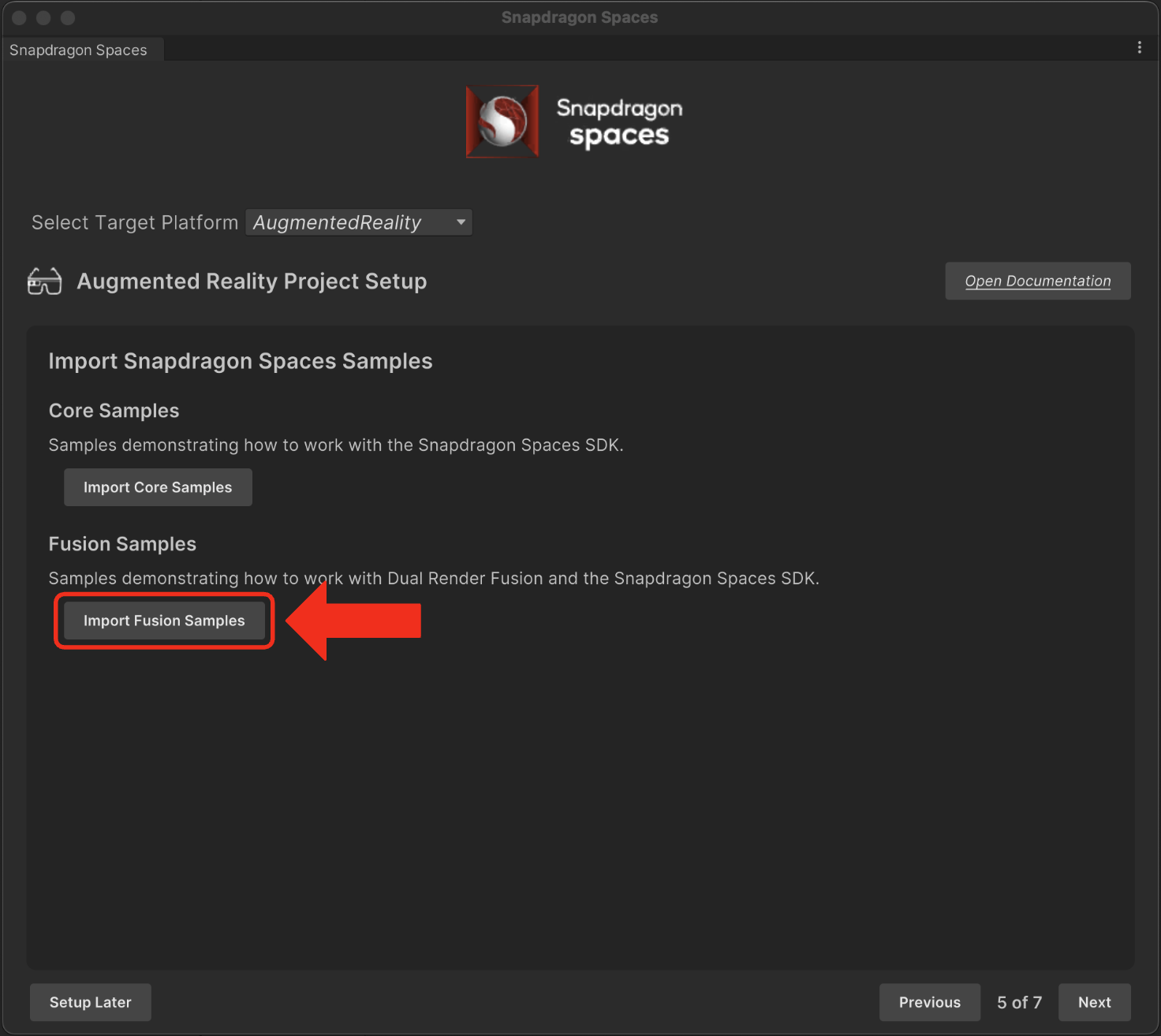
サンプルのインポート
-
サンプルをインポートする場合は、「Import Fusion Samples」を選択します。
- ハンドトラッキングのサンプルをインポートする場合は、Package Managerから行います。
-
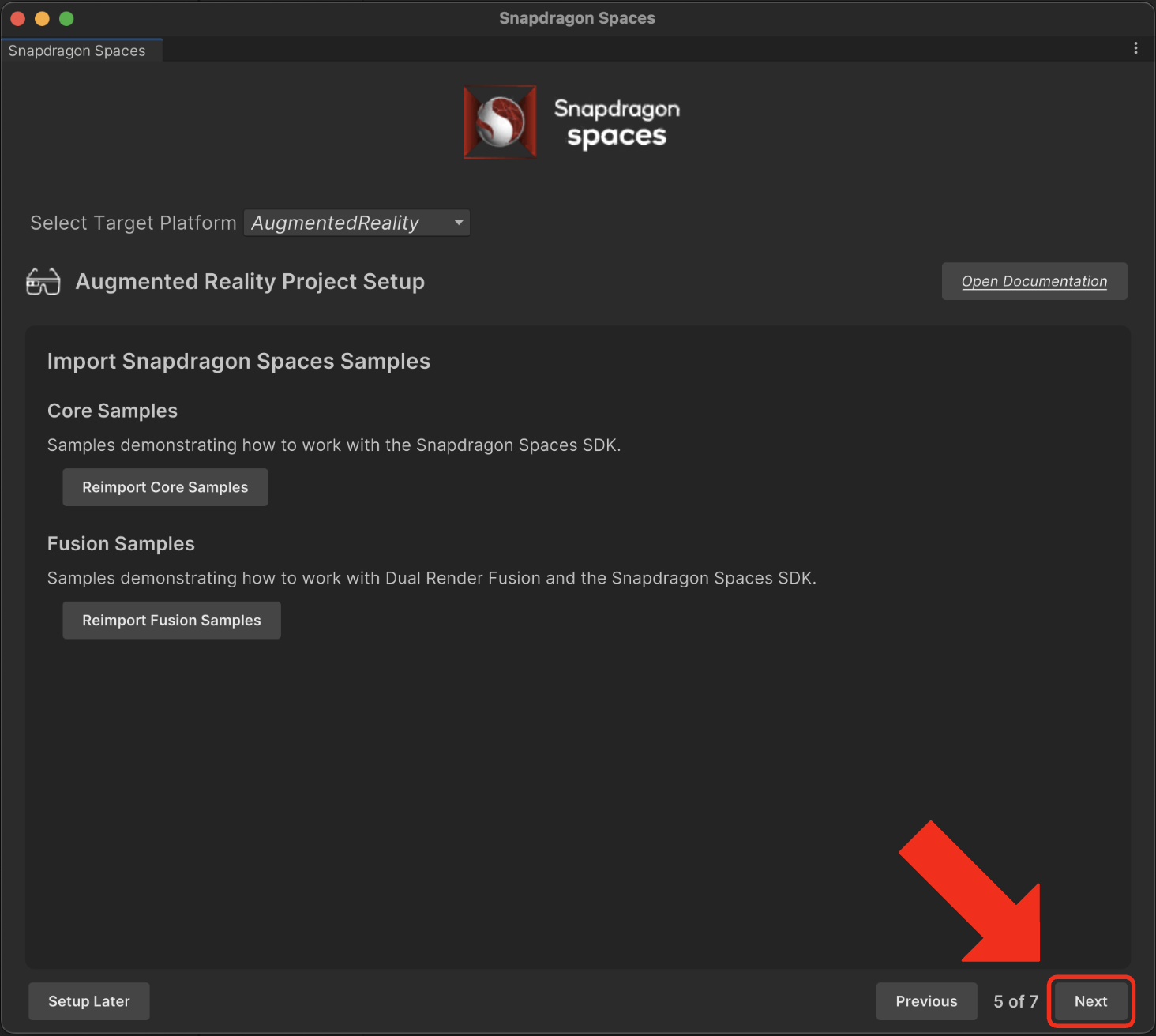
「Next」を選択します。
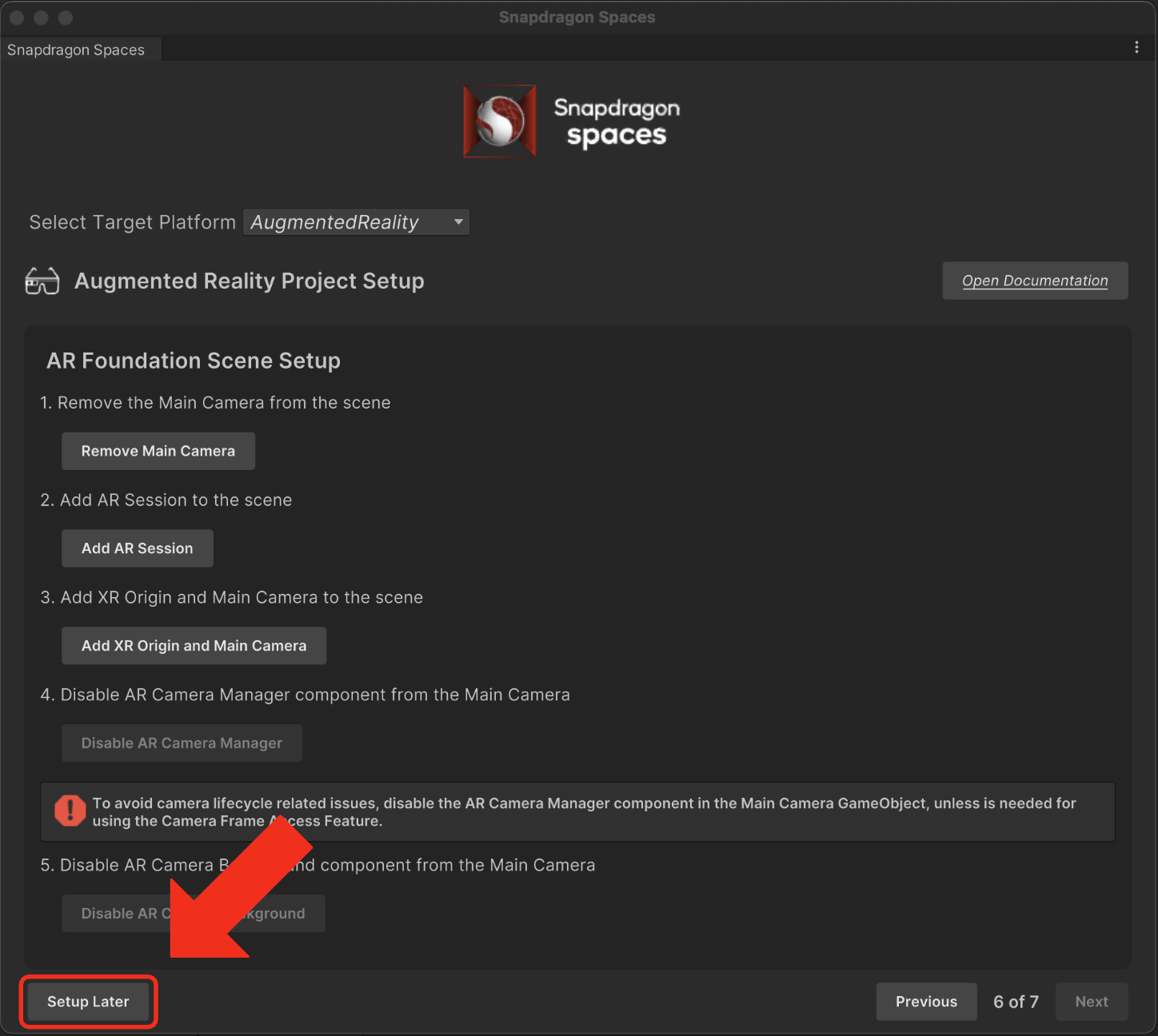
ステップ6
シーンのセットアップ
- このステップでは、AR用のシーンのセットアップを行えますが、新しいシーンを作成する場合は、サンプルのシーンを元に作成することをお勧めします。
- そのため「Setup Later」を選択して、この工程をスキップしても構いません。
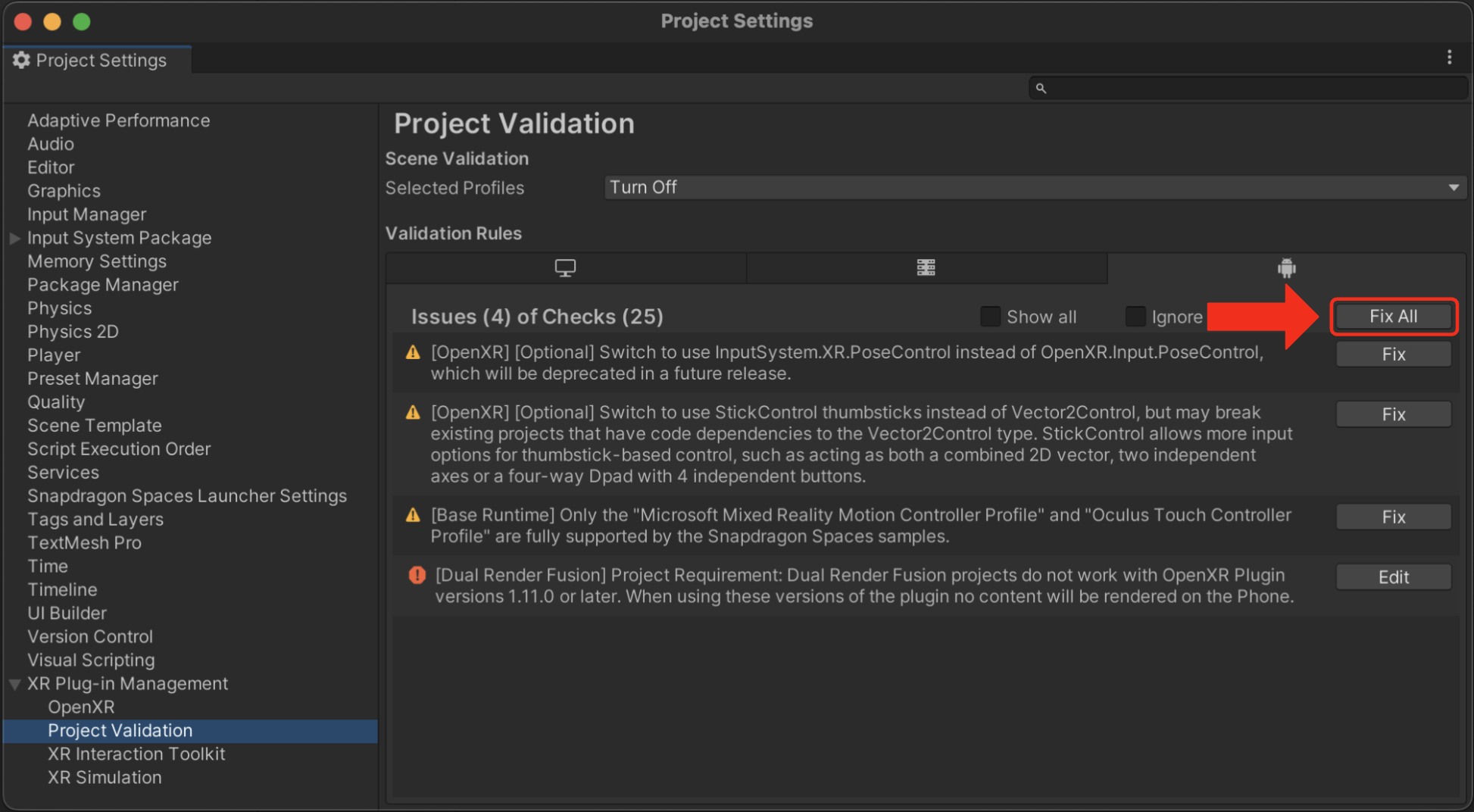
Project Validation
-
以下の場所にある「Project Validation」タブを開きます。
Edit > Project Settings > XR Plug-in Management > Project Validation
-
「Fix All」を選択します。
-
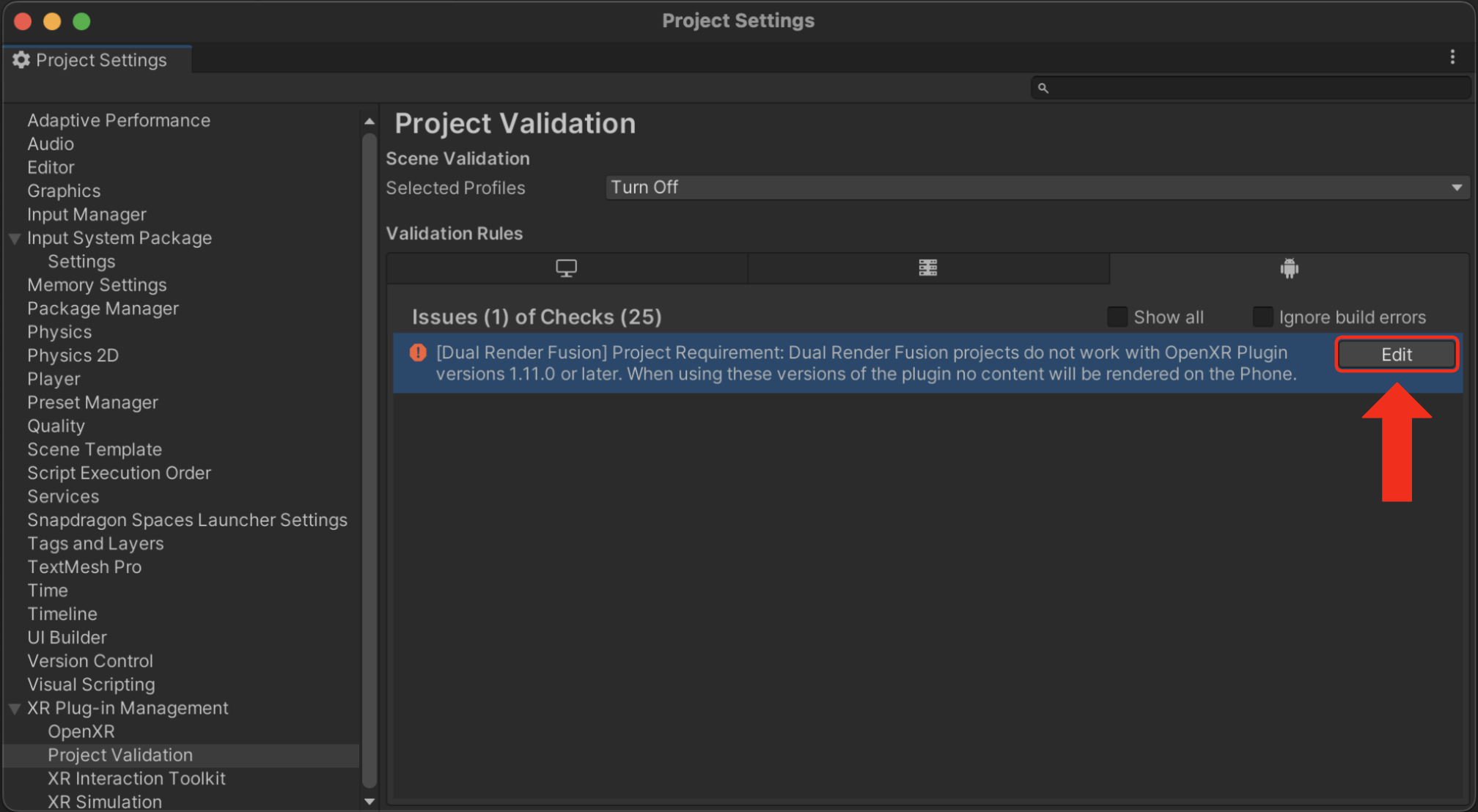
以下のような「OpenXR」に関するエラーが表示される場合は、「Edit」を選択し、OpenXRのバージョンを「1.15.0-pre.1」に変更します。
以上で、セットアップは完了です。