Simulator について
MiRZA アプリの動作シミュレーションを Unity Editor 上で行うために必要な設定がなされているかどうかを確認し、設定するためのサポートを行います。
XR Plug-in Management Setup
シミュレーターを動作させるために Unity プロジェクトが正しく設定されているかを確認します。

「Open Guide」ボタンで関連するオンラインドキュメントへ移動します。
「Setup Simulator」ボタンで各種設定を自動で行います。
Scene Setup
現在開いているシーンにシミュレーターに必要なオブジェクトを追加します。

Spaces XR Simulator
「Add Spaces XR Simulator Prefab」ボタンでシミュレーションの再生に必要なオブジェクトをシーンに配置します。
Pointer Simulation Setup
ポインターのシミュレーションに必要な設定を行います。

「Add Pointer Simulator Prefab」ボタンでコントローラーのポインターをシミュレーションするオブジェクトをシーンに配置します。
「Assign Pointer GameObject of Dual Render Fusion Controller」ボタンで、Dual Render Fusion Controller の中で Pointer に適したオブジェクトを PointerSimulator コンポーネントに設定します。
Hand Tracking Simulation Setup
ハンドトラッキングのシミュレーションに必要な設定がされているかを確認します。

「Open Guide」ボタンで関連するオンラインドキュメントへ移動します。
「Open Hand Tracking Simulation Settings」ボタンで、 Hand Tracking Simulation 設定を開きます。この操作には QCHT Unity Interactions パッケージがインストール済みであることが必要です。
MiRZA Camera Simulation Setup
「Create Game View」ボタンで MiRZA での実際の見え方をシミュレーションした Game ビューを作成し、表示します。
このセットアップ処理は MainCamera の FoV 設定を変更します。
アプリの挙動に影響がある場合は、使用後に設定を元に戻してください。

このとき XR Origin 以下の Camera コンポーネントの Field of View の値も MiRZA での見え方をシミュレーションした値に自動で変更され、Target Display は Dual Render Fusion を想定した Display 2 に設定されます。
MiRZA SDKでは、MiRZA実機での見え方に近づけるように、カメラの水平/垂直視野角をデフォルト値として設定しています。 垂直/水平視野角の変更はInspector上で可能なので、実機との見え方に差分を感じる場合は、同値を調整ください。
MiRZA Device Event Simulator
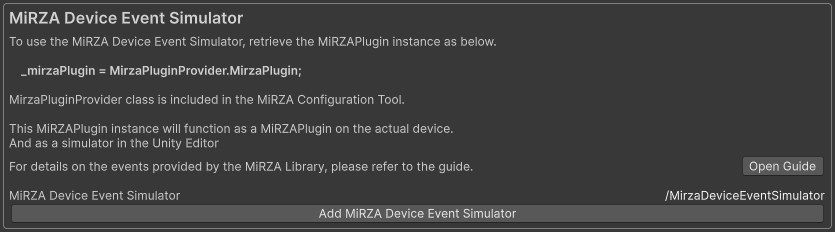
「Add MiRZA Device Event Simulator」ボタンで、 ネットワーク状態の変更やタッチパッド操作といった MiRZA Library の提供するデバイス関連のイベントをシミュレーションするオブジェクトをシーンに配置します。
MiRZA Device Event Simulator の使い方
MiRZAPlugin のインスタンスを MiRZA Configuration Tool に含まれている MirzaPluginProvider クラスのプロパティから取得してください。
_mirzaPlugin = MirzaPluginProvider.MirzaPlugin;
この方法で取得した MiRZAPlugin のインスタンスは、デバイス実機上では MiRZAPlugin として、Unity Editor 上ではシミュレーターとして動作します。
MiRZA Device Event Simulator コンポーネント上でシミュレーションしたい状態を入力して各イベントの Invoke ボタンを押すと、Unity Editor 上でイベントを発火します。
イベントの発火を行う Invoke のボタンは、Editor の Play 中のみ有効になります。
また、GetGlassStatus()などの IMiRZAPlugin で定義された値を取得するメソッドも、この MiRZA Device Event Simulator コンポーネントで指定した値をもとに動作します。
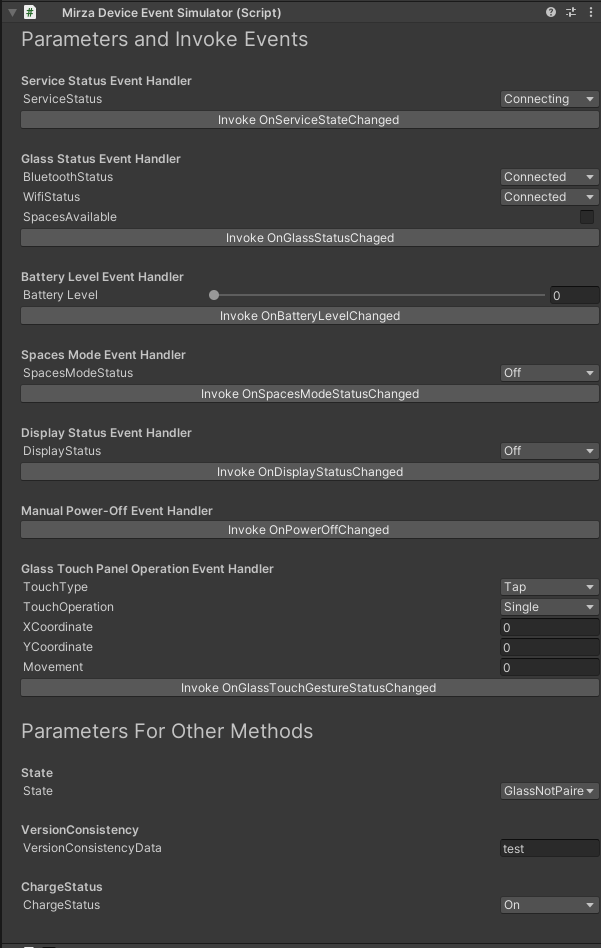
MiRZA Library の提供するメソッド、およびイベントの詳細については、オンラインドキュメントの以下のページをご参照ください。
「Open Guide」ボタンで、上記のイベント詳細についてのオンラインドキュメントへ移動します。