Project Setupについて
Unity プロジェクトのプロジェクト設定、関連SDKとライブラリのインストール状況について表示し、設定のサポートを行います。
Step 1-1: Setup Snapdragon Spaces
Unity プロジェクトの Snapdragon Spaces SDK のインストール状況を表示し、必要な設定のサポートを行います。
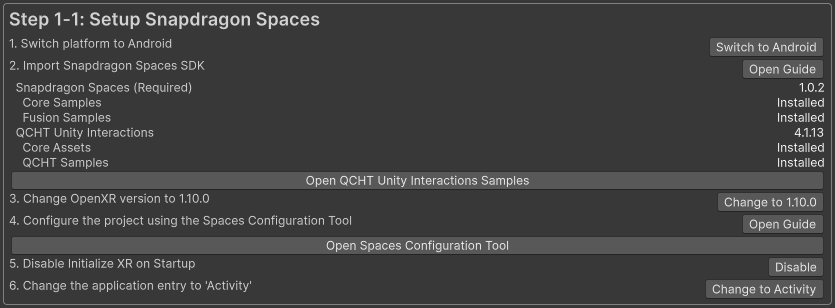
1. Switch Platform to Android
Unity プロジェクトの Target Platform を Android へ変更します。
2. Import Snapdragon Spaces SDK
Snapdragon Spaces SDK パッケージ、およびサンプルのインストール状況を表示します。
「Open Guide」ボタンでインストール方法についてのオンラインドキュメントへ移動します。
「Open QCHT Unity Interactions Samples」ボタンで Package Manager を開きます。この操作には QCHT Unity Interactions パッケージがインストール済みであることが必要です。
3. Change OpenXR version to 1.15.0-pre.1
OpenXR のバージョンを 1.15.0-pre.1 に設定します。
4. Configure the project using the Spaces Configuration Tool
Snapdragon Spaces でアプリをビルドするために必要な設定を行います。
「Open Guide」ボタンでSpaces Configuration Tool の操作方法についてのオンラインドキュメントへ移動します。
「Open Spaces Configuration Tool」ボタンで Spaces Configuration Tool を開きます。この操作には Snapdragon Spaces SDK パッケージがインストール済みであることが必要です。
5. Disable Initialize XR on Startup
XR Plug-in Management について、Android の Initialize XR on Startup を無効に設定します。
6. Change the application entry to 'Activity'
Player Settings について、Android の application entry を Activity に設定します。
この手順は Unity 6 の利用時のみ表示されます。
Step 1-2: Setup MiRZA Library
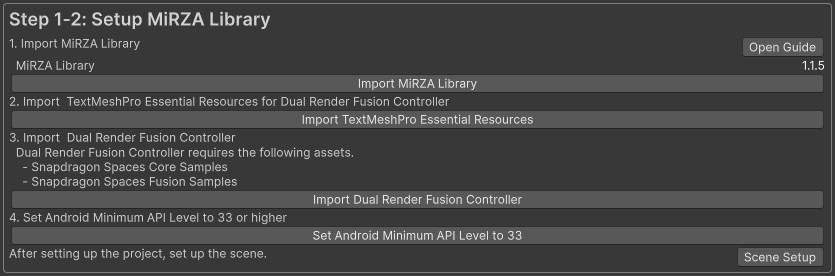
Unity プロジェクトの MiRZA Library のインストール状況を表示し、必要な設定のサポートを行います。
1. Import MiRZA Library
Unity プロジェクトへ MiRZA Library をインストールします。
「Open Guide」ボタンで MiRZA Library についてのオンラインドキュメントへ移動します。 「Import MiRZA Library」ボタンで Unity プロジェクトへ MiRZA Library をインストールします。
2. Import TextMeshPro Essential Resources for Dual Render Fusion Controller
「Import TextMeshPro Essential Resources」ボタンで Unity プロジェクトへ TextMeshPro Essential Resources をインポートします。
3. Import Dual Render Fusion Controller
「Import Dual Render Fusion Controller」ボタンで事前にカスタマイズされた Dual Render Fusion 用のコントローラを作成するために必要なアセットを Unity プロジェクトへインポートします。
カスタマイズ済みのコントローラーの prefab は以下の場所へインポートされます。
Assets/Samples/MiRZA Configuration Tool/\*.\*.\*/Dual Render Fusion Controller/QONOQDevicesController/Prefabs/TouchpadRayQONOQDeviceFusionInteraction.prefab
4. Set Android Minimum API Level to 33 or higher
「Set Android Minimum API Level to 33」ボタンで、Unity プロジェクトの Android Minimu API Level を MiRZA Library の要求する API Level 33 へ設定します。
「Scene Setup」ボタン
「Scene Setup」ボタンを押すことで、Scene Setup のカテゴリー詳細画面へ移動します。
Step 1-3: Setup Recommended Options
プロジェクト設定を行う上で、そのほかに必要な設定の確認を行います。

Enable Allow 'unsafe' Code if necessary
パッケージのインポートや更新の手順によって、unsafe コードによるエラーが出ることがあります。
「Enable」ボタンを押すことで、Unity プロジェクトの Project Settings を変更して unsafe コードを許可します。
例えば、RGB カメラにアクセスする場合、この設定を有効にする必要があります。
OpenXR Info
Unity プロジェクトの OpenXR 設定値を確認します。
推奨設定
- OpenXR:1.15.0-pre.1
- Ignore OpenXR Version を有効にしている場合は 1.15.0-pre.1 以上の場合においても白文字で設定値を表示します
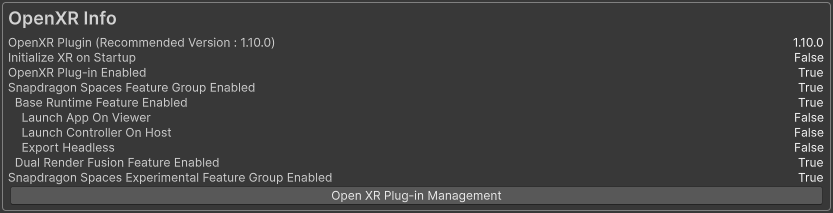
「Open XR Plug-in Management」ボタンで、Project Settings の XR Plug-in Management を開きます。
Other Info
Snapdragon Spaces SDK および MiRZA Library を使ったアプリをビルドする上で必要な設定がされているかを確認します。
推奨設定
- Unity Version:2022.3 LTS または Unity 6.0 LTS
- Android Minimum API Level
- MiRZA Library インポート前:29 以上
- MiRZA Library インポート後:33 以上
- Android Target API Level
- MiRZA Library インポート前:31 以上
- MiRZA Library インポート後:33 以上

「Open Player Settings」ボタンで、Player Settings を開きます。