アプリ直起動機能
このページでは、アプリ直起動機能の概要と設定方法、使用方法について解説します。 本機能を利用することで、MiRZAアプリの起動を省略し、接続直後に目的のアプリを迅速に起動することが可能になります。
ヒント
特別な開発(コードの実装)を行わなくても、Android OSの通知機能を利用してアプリを直接起動できます。すでにビルド済みの既存アプリをデモ等で素早く見せたい場合に最適です。
機能の概要
通常、MiRZAでアプリを起動するには、グラス接続後に「MiRZAアプリ」を開き、その中のランチャーから対象アプリを選択する必要があります。 「アプリ直起動」を有効にすると、接続と同時にスマートフォンにアプリ起動用の通知が表示され、その通知をタップするだけでアプリを起動できるようになります。
起動方法の比較
| 項目 | アプリ直起動機能 | MRモード自動切換え(ライブラリ導入) |
|---|---|---|
| 導入の手軽さ | 非常に高い(設定のみでOK) | 中(Unity側での実装が必要) |
| 既存アプリへの対応 | 可能(再ビルド不要) | 手間がかかる(ソース修正と再ビルドが必要) |
| 操作感 | 通知タップが必要 | スマートフォン上のアプリアイコンをタップするだけで起動 |
| メリット | ・MiRZAアプリによる接続管理で、安定的に接続 ・アプリ実装不要ですぐに使用可能 (最大5つまで登録可能) | ・アイコンタップでの直感的な起動が可能 ・端末(スマートフォン)ごとの設定が不要 |
| デメリット | ・スマートフォンの通知タップが必要 ・端末(スマートフォン)ごとに設定が必要 | ・アプリへの組み込み実装が必要(エラーハンドリング含む) |
事前準備(設定手順)
MiRZAアプリ側で、あらかじめ直起動を許可するアプリを指定します。
-
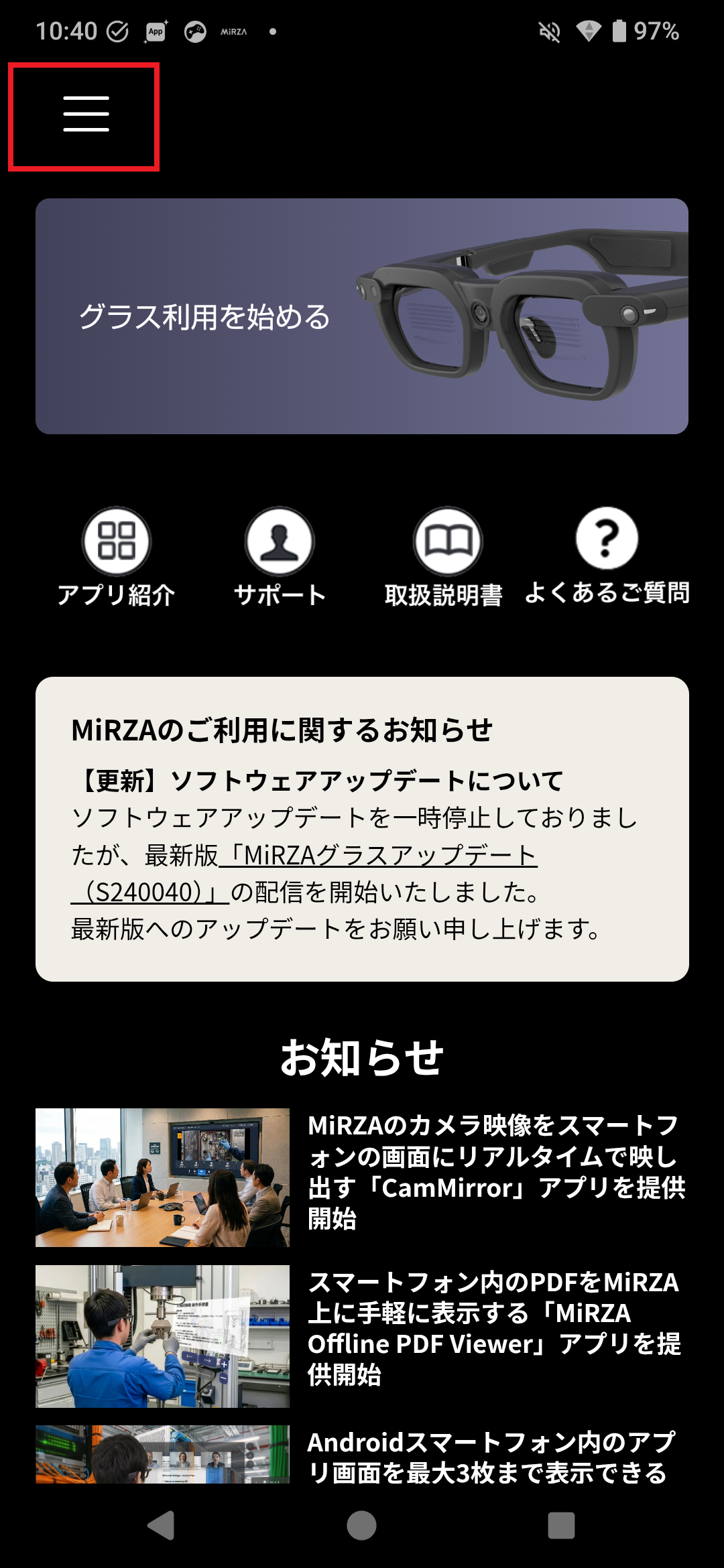
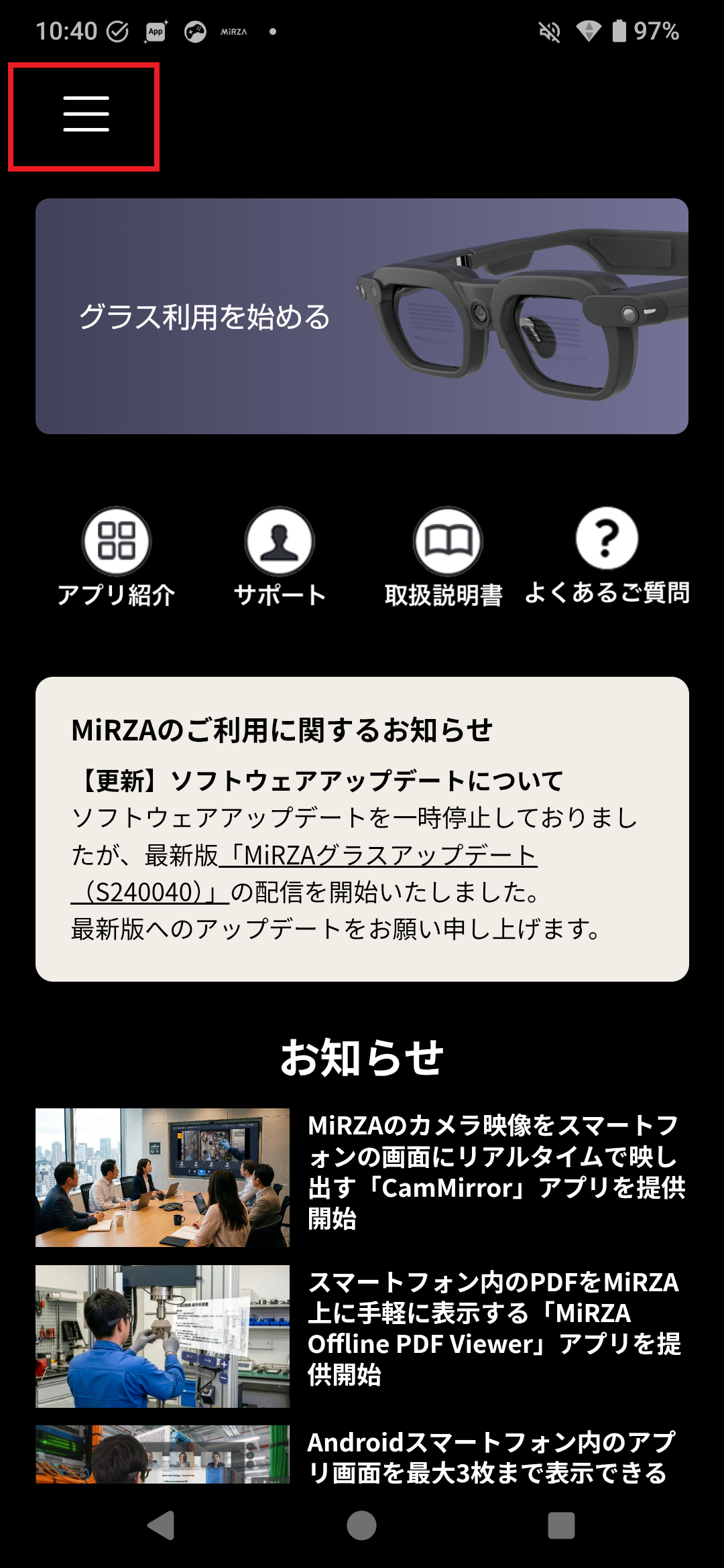
メニューを開く MiRZAアプリ左上のハンバーガーボタン(三本線)をタップします。
-
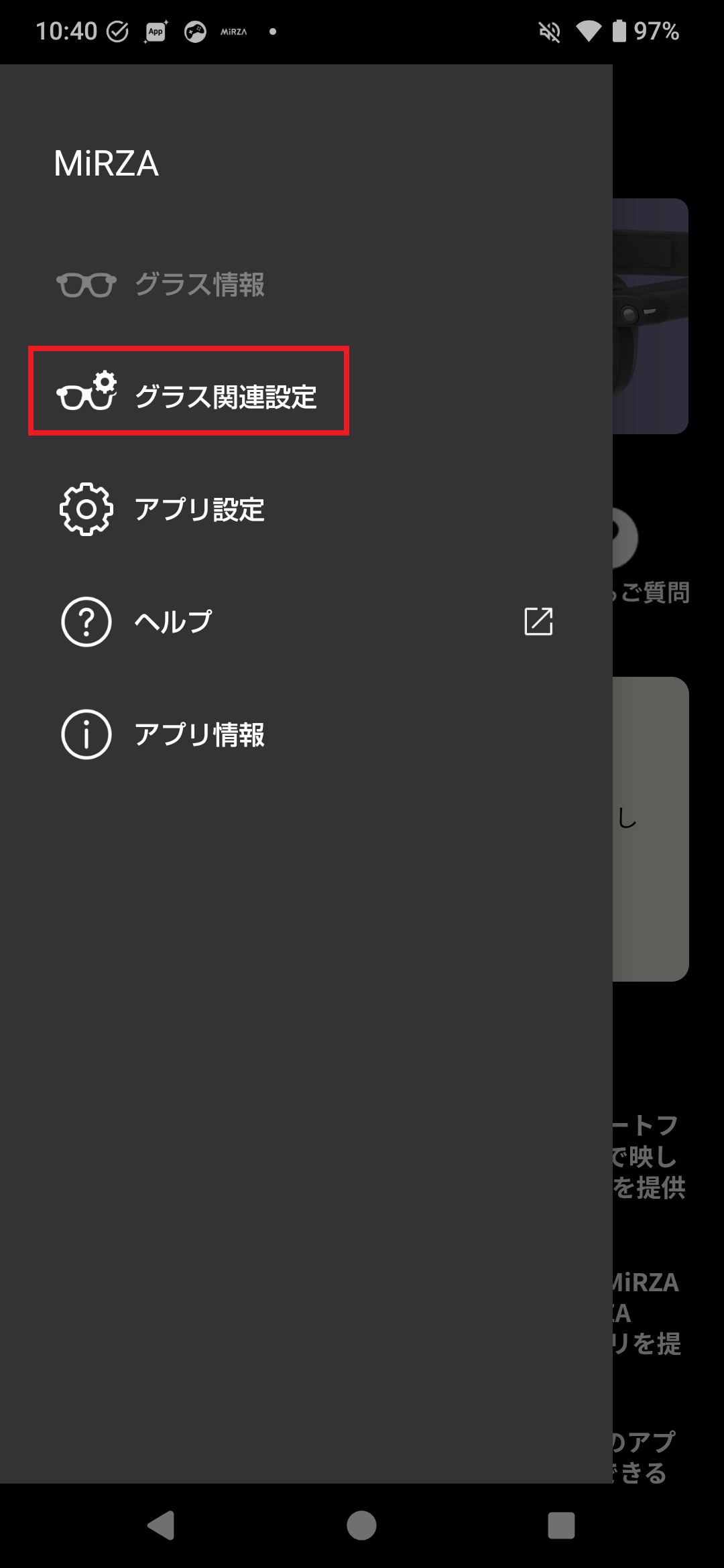
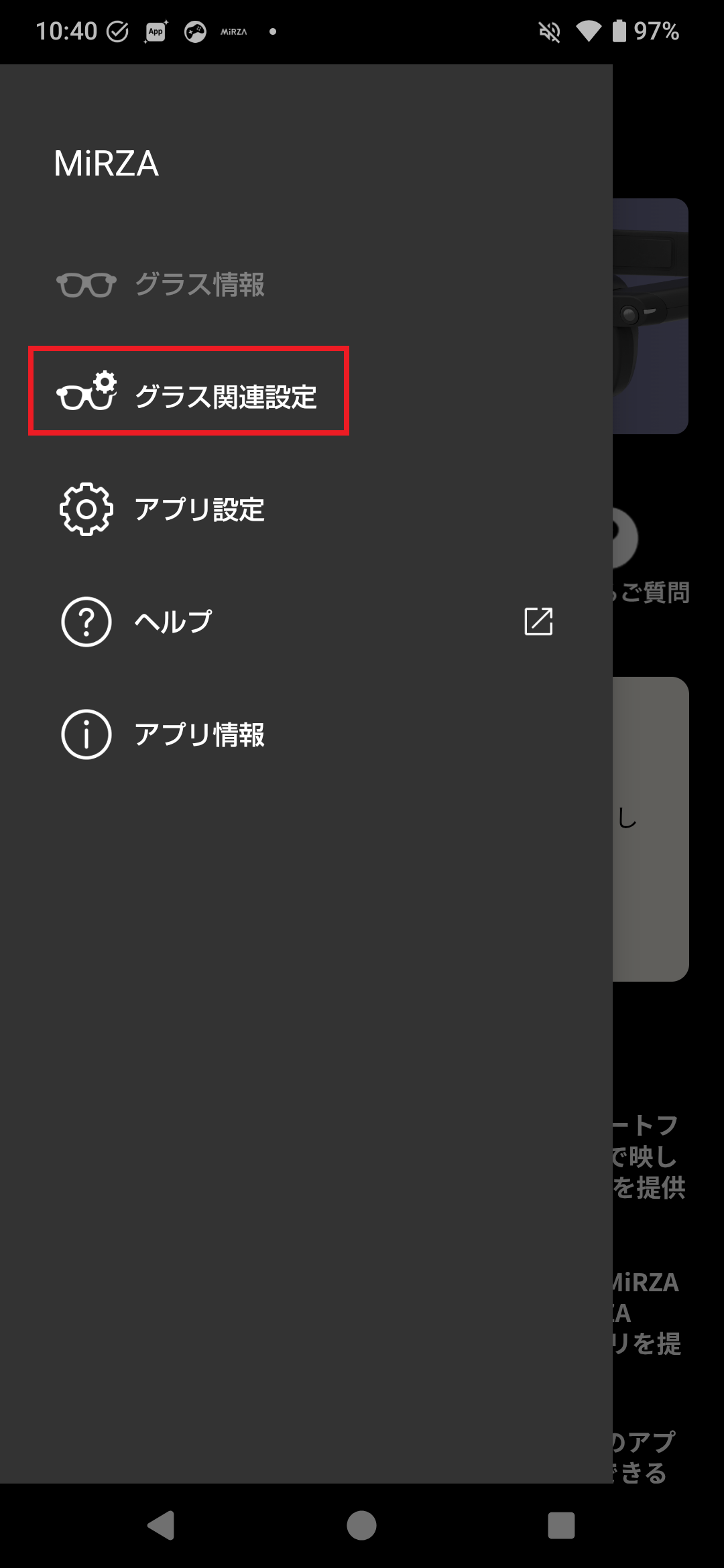
グラス関連設定を選択 メニューの中から「グラス関連設定」をタップします。
-
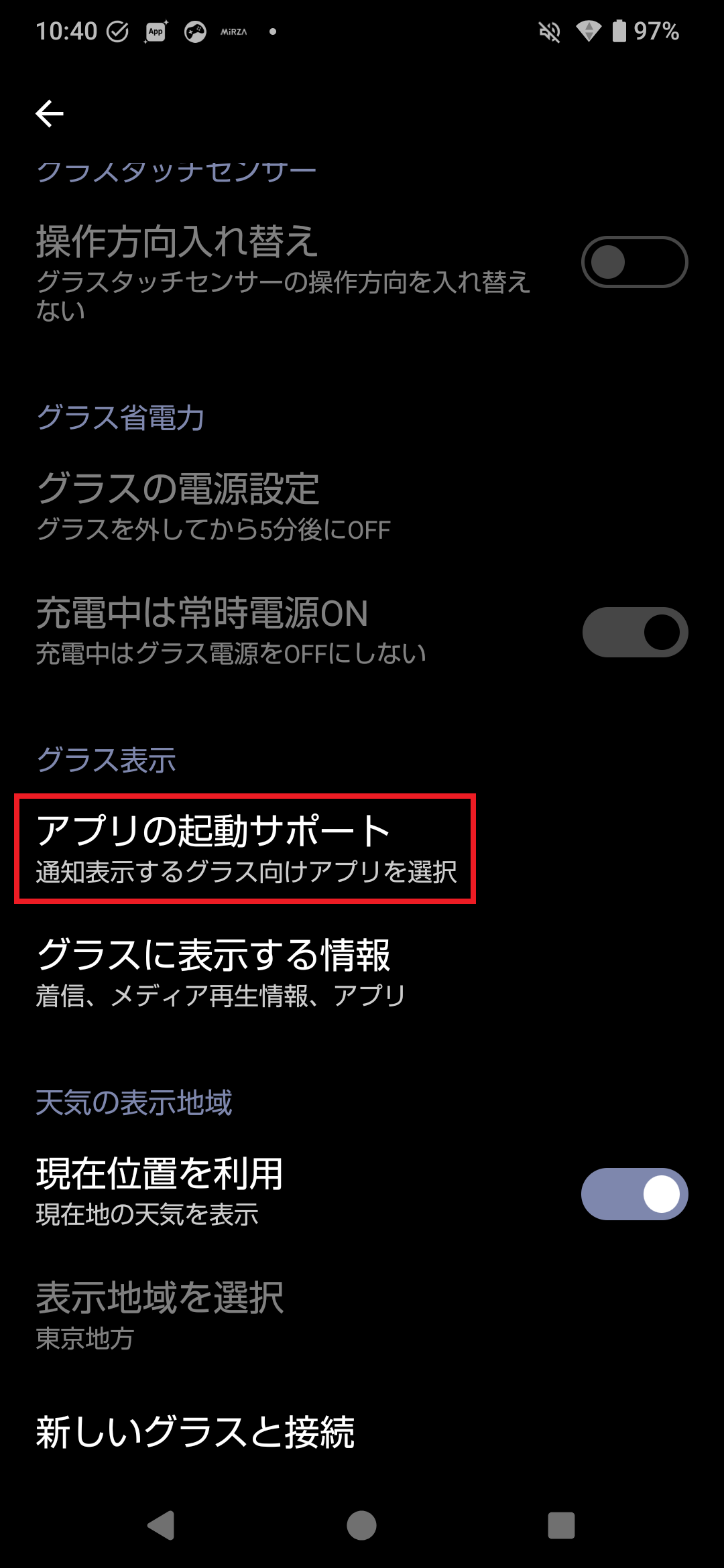
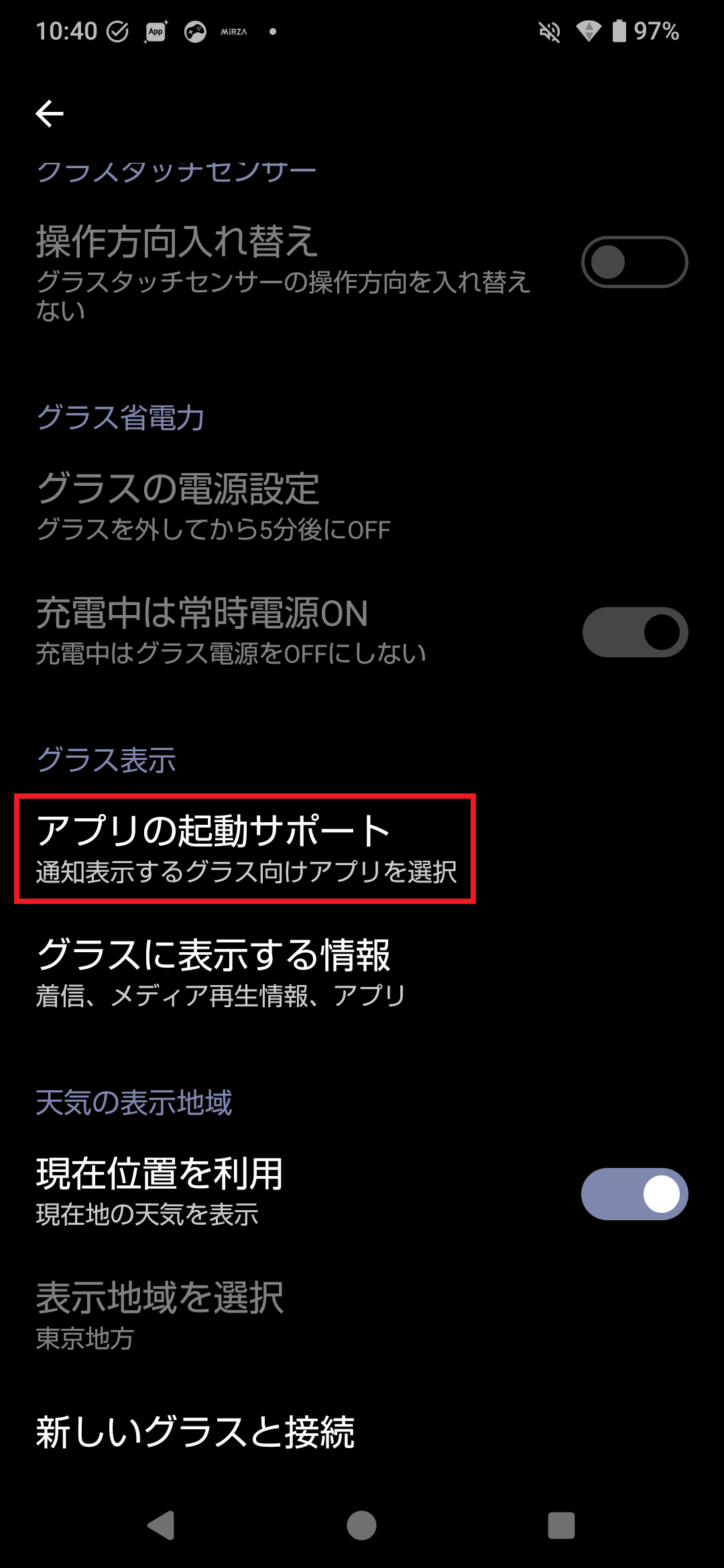
アプリの起動サポートを選択 「アプリの起動サポート」をタップします。
-
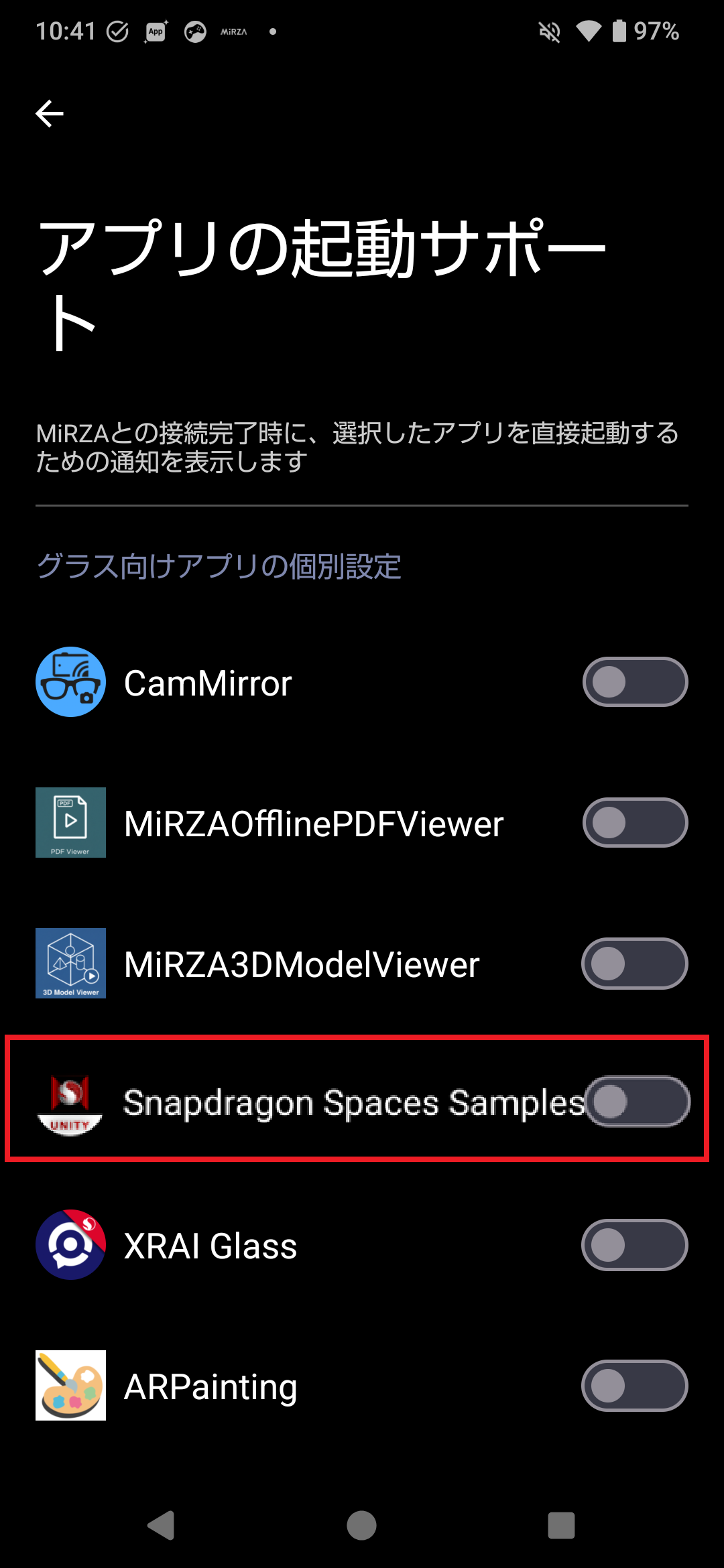
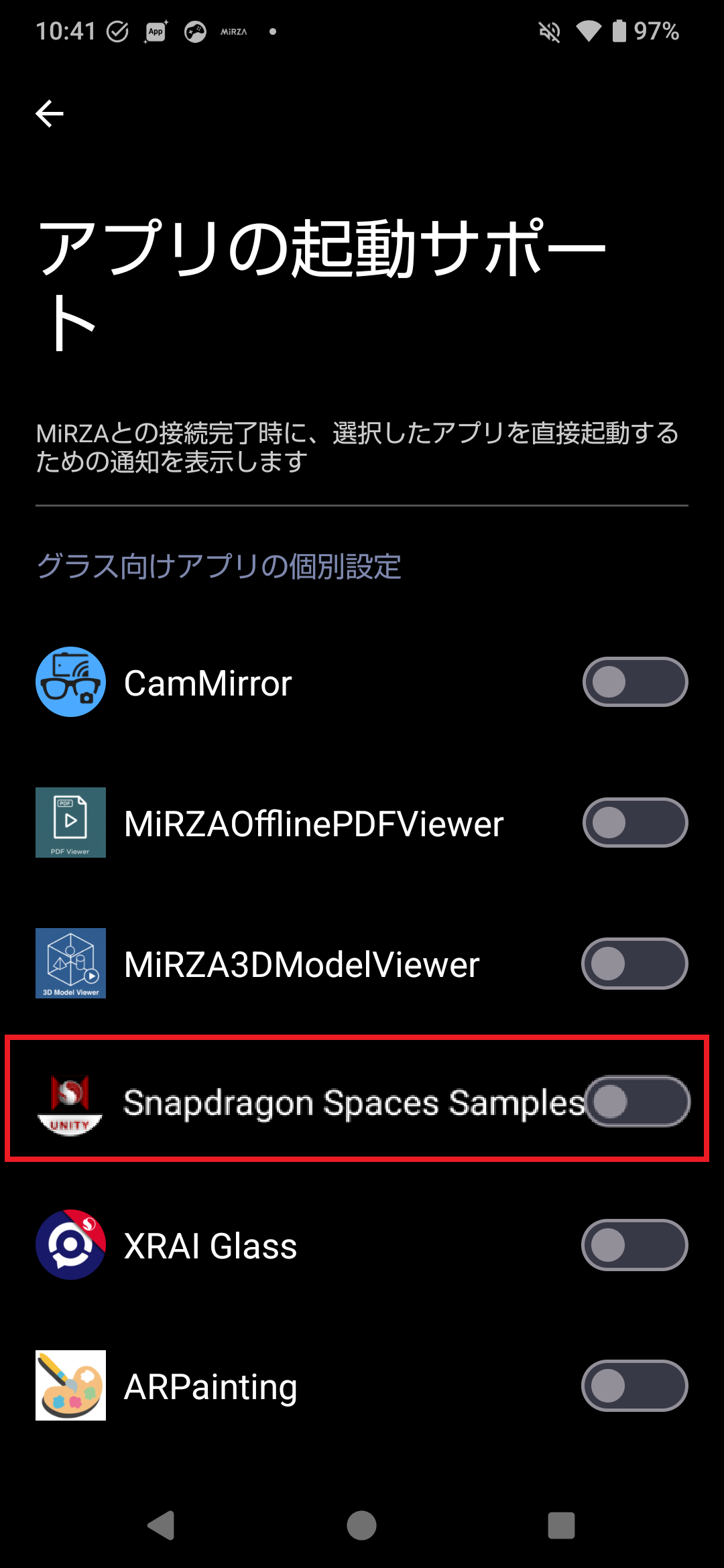
対象アプリを有効化 直起動させたいアプリを有効(ON)にします。
 備考
備考最大5つまでのアプリを直起動候補として登録することが可能です。
使用方法
設定完了後、以下の手順でアプリを起動します。
- スマートフォンとMiRZAを接続する
- 通知領域からタップ 接続完了後、通知領域に表示される対象アプリの通知をタップします。
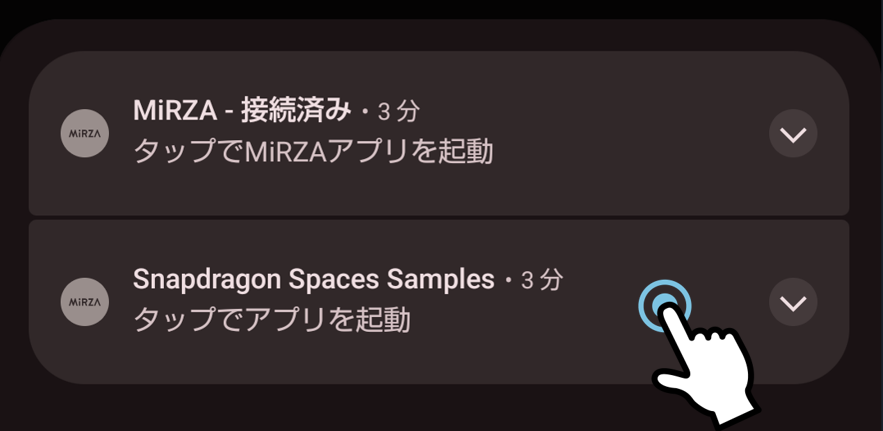
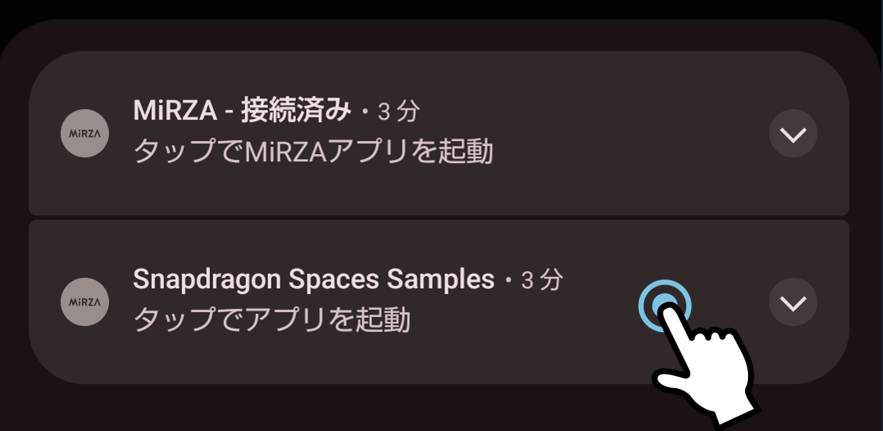
これで、MiRZAアプリのランチャー画面を経由することなく、対象のアプリがグラス上で起動します。
利用時の注意点
・設定変更時にMiRZAとスマートフォンの接続が完了している場合、通知に表示されません。次回接続時に設定が反映されます。
・アプリ直起動は「通知をタップ」する操作が必要です。より直観的な起動を実現されたい場合はMRモード自動切換えの実装をご検討ください。