MiRZAでストリーミング音声を取得する方法
本ページに記載の環境は本記事執筆時点(2025/3/14)のものです。
アップデートによって変更が生じている可能性がある点ご留意ください。
はじめに
自社グループであるNTTコノキューデバイスから**MiRZA(ミルザ)**というXRグラスが発売されています。
今回は、このMiRZAに搭載されている IP接続マイクを使用してストリーミング音声を取得する方法についてご紹介します!
本記事の対象
- MiRZAのマイクから音声を取得したいエンジニア
- WebRTCやWebSocketで送る音声をAndroidから取得したいエンジニア
構築環境
- Windows 11
- Unity 2022.3.27f1
構成図
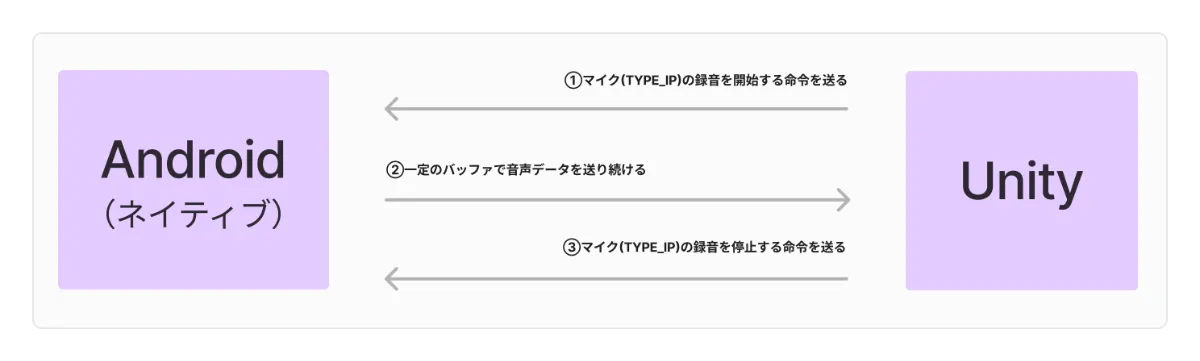
Unityで利用できる標準マイクを利用しないため、Android機能を利用してMiRZAについているマイクにアクセスします。詳細はMiRZAでIP接続マイクの音声を録音する方法に記載されています。なので、Unityで使える標準マイクで問題ない場合はUnityだけで完結します。
今回はストリーミング音声を取得するため、ボタンのオンオフで録音を制御し、オンの場合は一定間隔ごとに音声バッファをUnityに送信できるような実装をしていこうと思います。録音した音声はUnity側で再生できるようにします。
実装
Unity
以下のような画面構成で作成しました。
- ONボタン:録音開始
- OFFボタン:録音停止
- テキストスペース:音声データのログを表示

録音開始
ONボタンに以下の関数を登録しています。
処理の流れ
- ステータス更新:
録音開始時に、ユーザーに状況を伝えるために画面上のステータスを「Recording Status: Start recording」に更新します。 - Androidのコンテキスト取得とオーディオマネージャーへのアクセス:
UnityのUnityPlayerクラスを介して、現在のAndroidアクティビティを取得し、そこからアプリケーションコンテキストおよびオーディオサービスにアクセスします。 - オーディオデバイスのリストアップ:
オーディオマネージャーのgetDevicesメソッドを用いて、利用可能な入力デバイス(AudioDeviceInfoの配列)を取得します。 - 特定のデバイスの選定:
取得したデバイスの中から、getType()メソッドを利用してTYPE_IPに該当するデバイスを探し、該当するデバイスがあればそのデバイスを対象にします。 - 録音の開始とAudioClipの生成:
対象デバイスが見つかった場合、Android側のstartStreamingRecordingメソッドを呼び出して録音を開始します。同時に、Unity側ではAudioClip.Createを用いて録音データを受け取るためのAudioClipを生成し、オーディオソースにセットします。
録音停止
OFFボタンに以下の関数を登録しています。
処理の流れ
録音停止の実行:
Android側の特定のメソッド(例:stopStreamingRecording など)を呼び出して、録音を終了します。
音声取得
以下の関数でAndroidから音声データを受け取っています。
今回の実装では、2つのメソッドがあります。
OnAudioDataReceivedメソッド:
Android側から受信したBase64文字列の音声データを処理し、AudioClipにデータをセットして再生します。ConvertByteArrayToFloatArrayメソッド:
Base64文字列から変換したbyte配列の音声データを、16ビットPCMフォーマットに基づいてfloat配列へ変換します。
処理の流れ
- Base64→byte[]変換:
Convert.FromBase64Stringを使用して、Base64文字列をbyte配列にデコードします。 - byte[]→float[]変換:
続いて、変換メソッドConvertByteArrayToFloatArrayを呼び出し、16ビットPCMのデータを正規化されたfloat配列に変換します。 - AudioClipへの反映と再生:
変換したfloat配列を_audioClip.SetDataに渡し、AudioClipにデータをセットする。その後、オーディオソースにAudioClipをセットし、Play()メソッドで再生を開始します。
Android
以下のコードを用いて、.aarファイルを作成し、Unityプロジェクトに配置してください。
(.aarファイルの作成方法の詳細は省略します。)
処理の流れ
-
録音開始処理:
Unity側のONボタンが押下されると発火します。
-
録音データの読み込みと送信:
1秒ごとに音声データを送信しています。Unity側に送信する頻度を調整したい場合は、こちらのコードで変更を加える必要があります。
-
録音停止処理:
Unity側のOFFボタンが押下されると発火します。
リポジトリ
Unityプロジェクトが含まれています。Unity側の詳細については記載していないため、気になる方はリポジトリ内のファイルをご確認ください。
本来はAndroid Studioのファイルも含める予定でしたが、謎のエラーにより断念しました…
ただし、ビルド済みの .aar ファイルがUnityプロジェクトに入っているため、Android Studioなしでも利用可能です。
🔹 .aarファイル(GitHub)
recordlibrary-debug.aar
🔹 リポジトリ全体(GitHub)
mirza-stream-rec