起動しない / 何も起こらない場合
起動させたいアプリのアイコンをタップしても、起動する様子もなく何も起こらない場合の解決策を紹介します。
解決策1「アプリの強制停止」
-
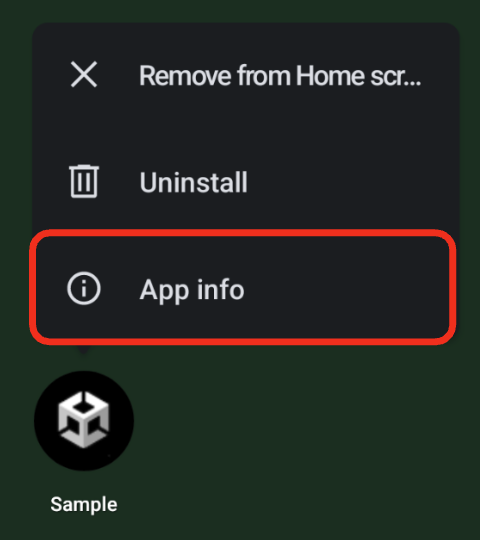
スマートフォンのホーム画面で、起動させたいアプリのアイコンを長押し 「アプリ情報」を選択します。
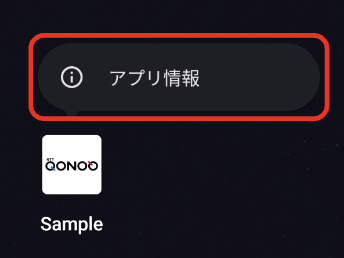
English version -
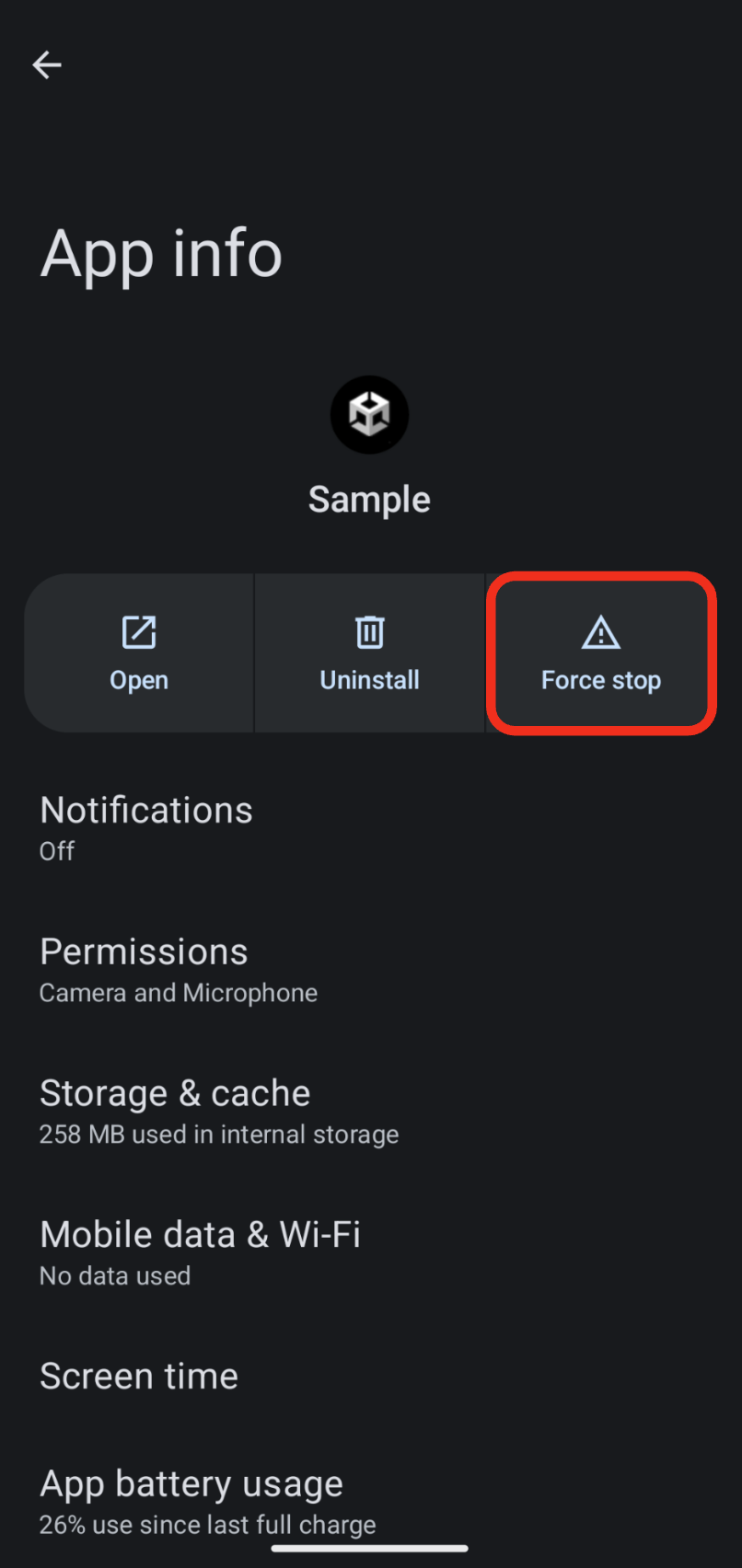
「強制停止」を選択します。
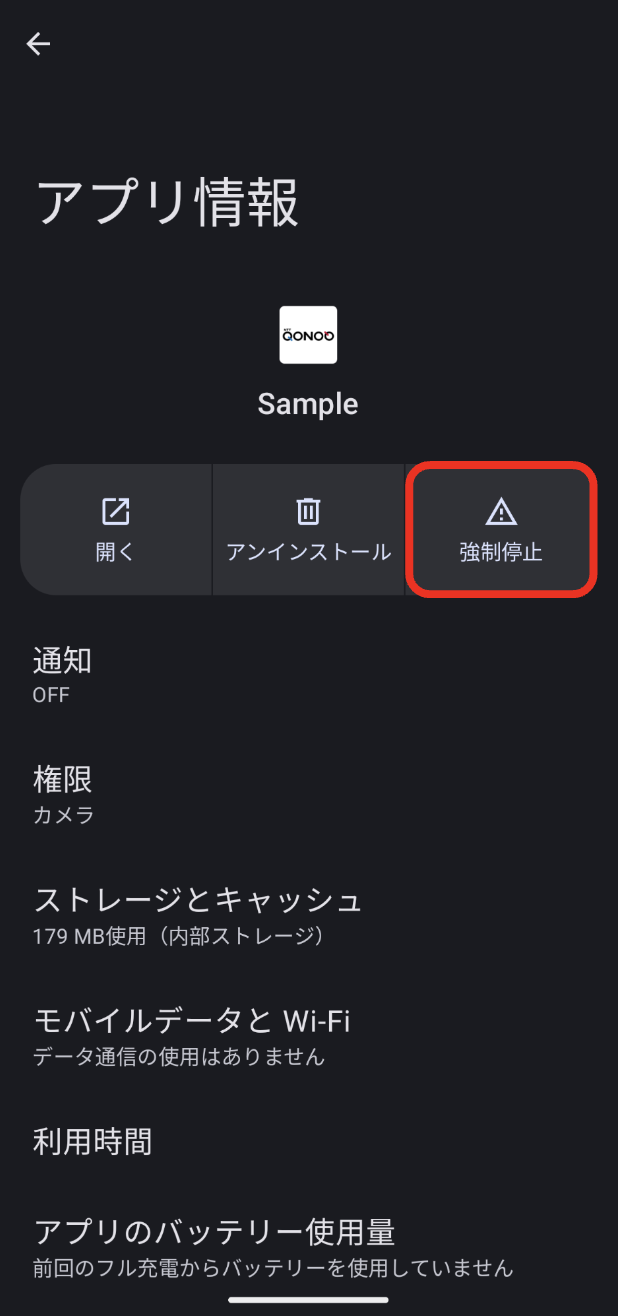
English version -
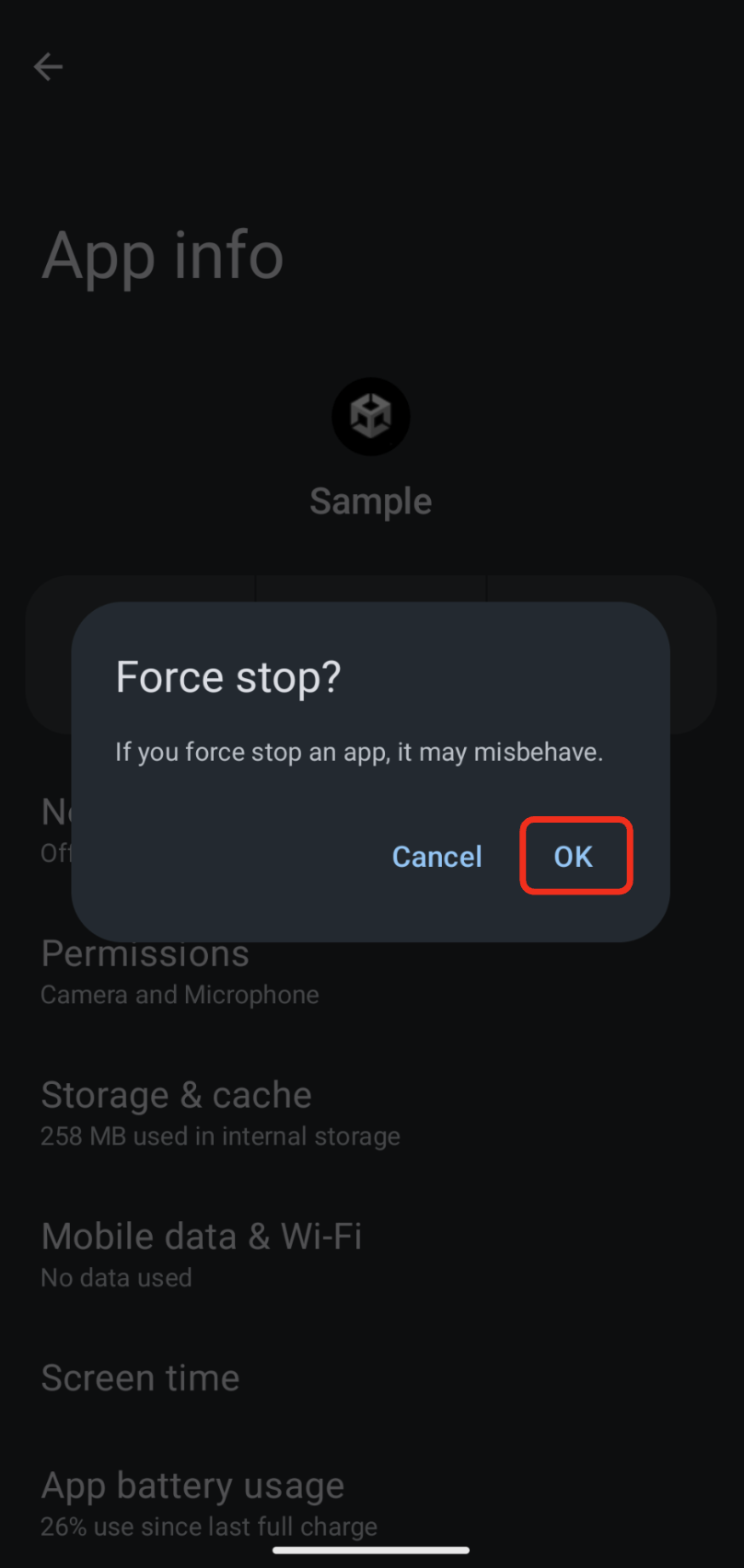
「OK」を選択します。
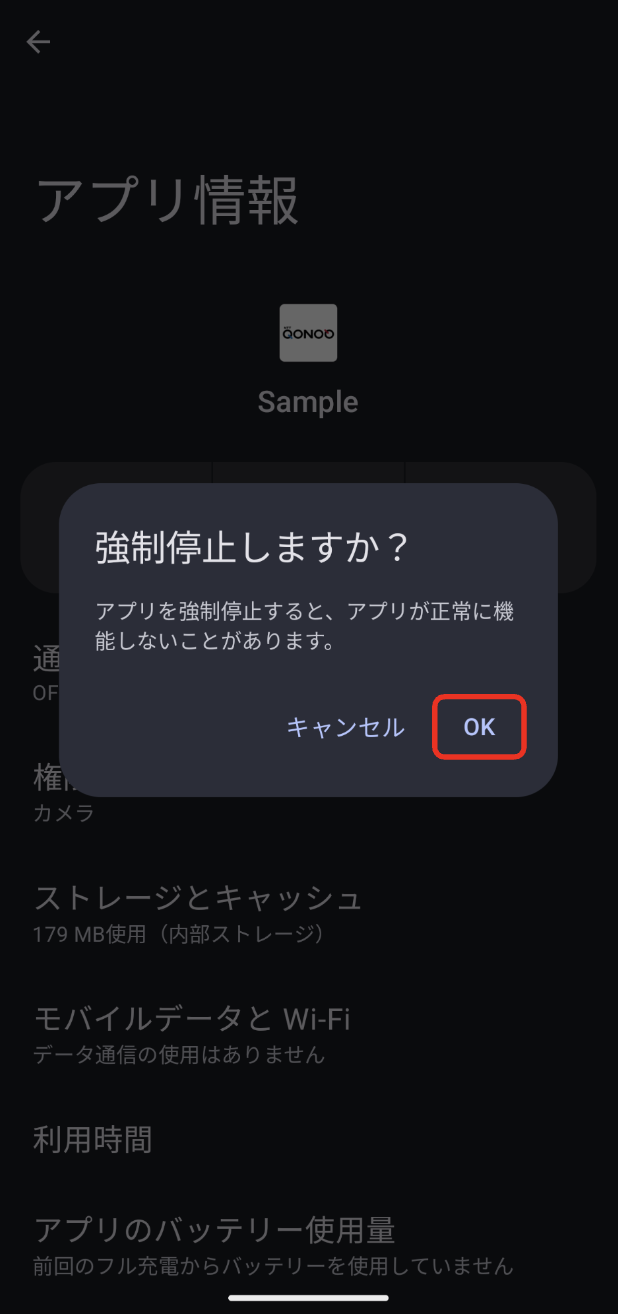
English version -
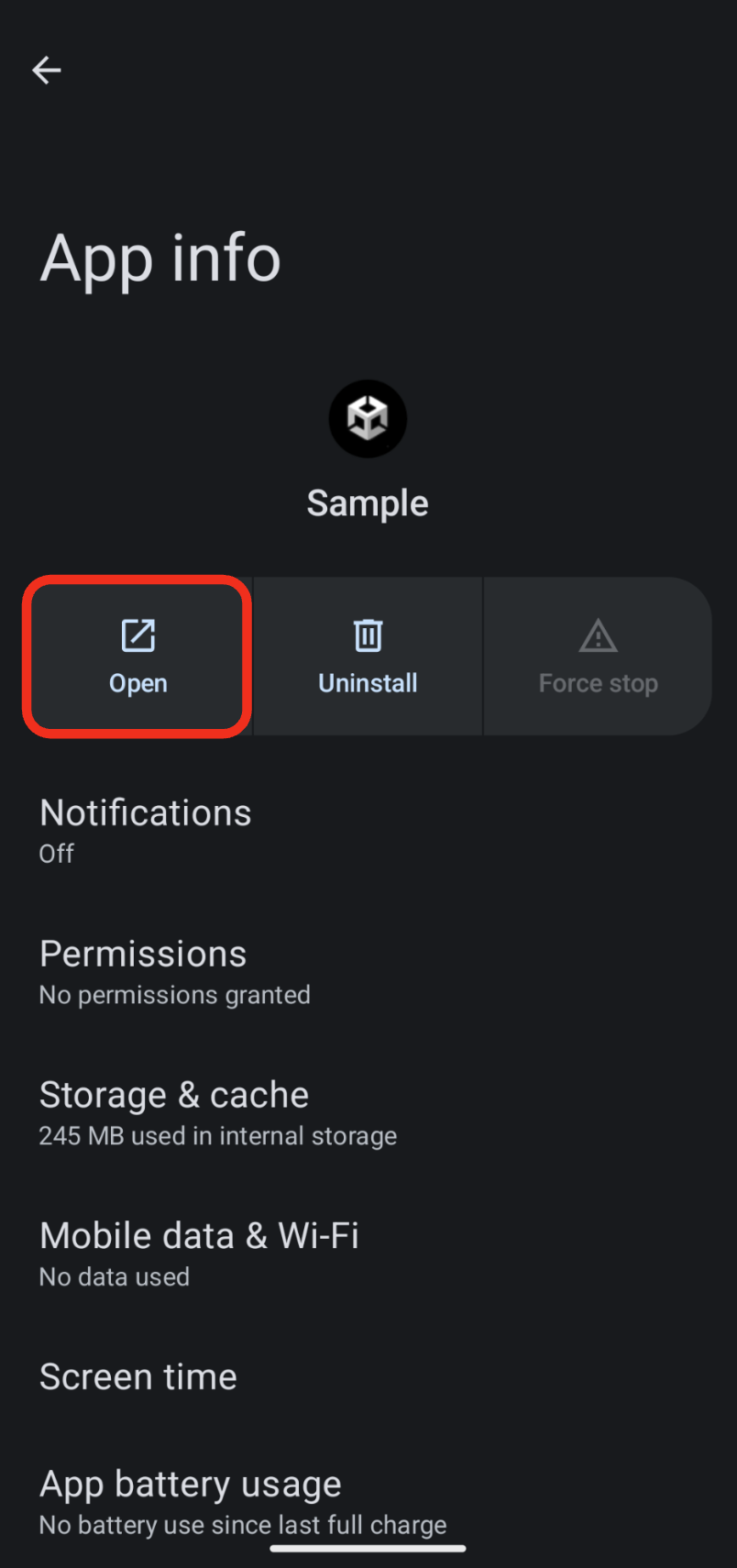
「開く」を選択します。
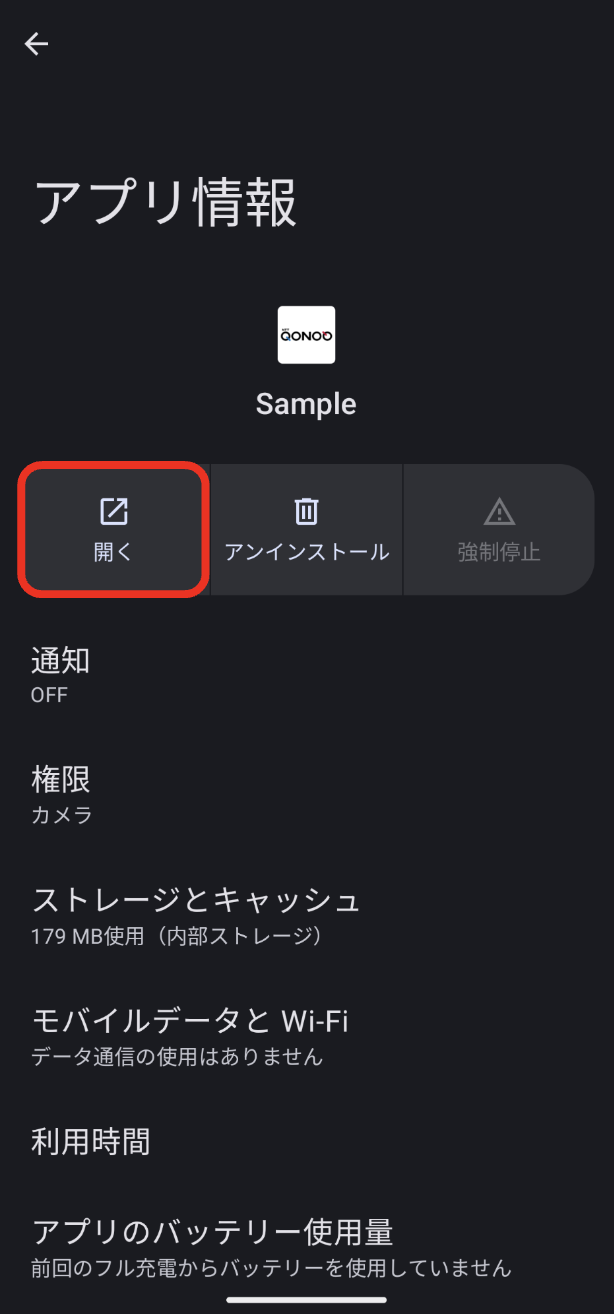
English version -
アプリが起動するはずです。
この工程を試してもアプリが起動しない場合は、次の項目を確認します。
解決策2「Snapdragon Spaces Servicesの強制停止」
- Snapdragon Spaces Servicesアプリの強制停止を行います。
- 正常に起動しなかったアプリを、再度開きます。
解決策3「スマートフォンの再起動」
- スマートフォンとグラスの再起動を行います。
- 正常に起動しなかったアプリを、再度開きます。
解決策4「Unityプロジェクトの確認」
まずは、Snapdragon Spacesのサンプルシーンをビルドして正常に動作するか確認します。
サンプルシーンと作成したシーンの両方が動作しない場合
Unityプロジェクトの設定に問題がないか、以下の項目を確認します。
サンプルシーンは動作するが、作成したシーンは動作しない場合
- シーンの設定を確認します。
もしくは、 - Snapdragon Spacesのサンプルシーンを元にシーンを作成し直します。
解決策5「Snapdragon Spaces SDKのバージョンの確認」
- アプリのSnapdragon Spaces SDKのバージョンが1.0.0の場合、MiRZAグラスでは動作しないため、アプリをタップしても反応しません。
SDKのバージョンの確認方法
- Unity EditorのPackage ManagerからSnapdragon Spaces SDKのバージョンを確認します。
- SDKのバージョンが1.0.0の場合は、0.23.2以前か1.0.1以降のバージョンのSDKをインポートし直します。