Editor内のシミュレーション
ARグラス上にビルドしなくても済むように、Unity Editor内でシミュレーションを行う方法を紹介します。
関連項目に「シーンの再生(シミュレーション)」があります。
UIの選択
ゲームビュー上のUI内にボタンがある場合は、マウスカーソルで直接選択する事が出来ます。
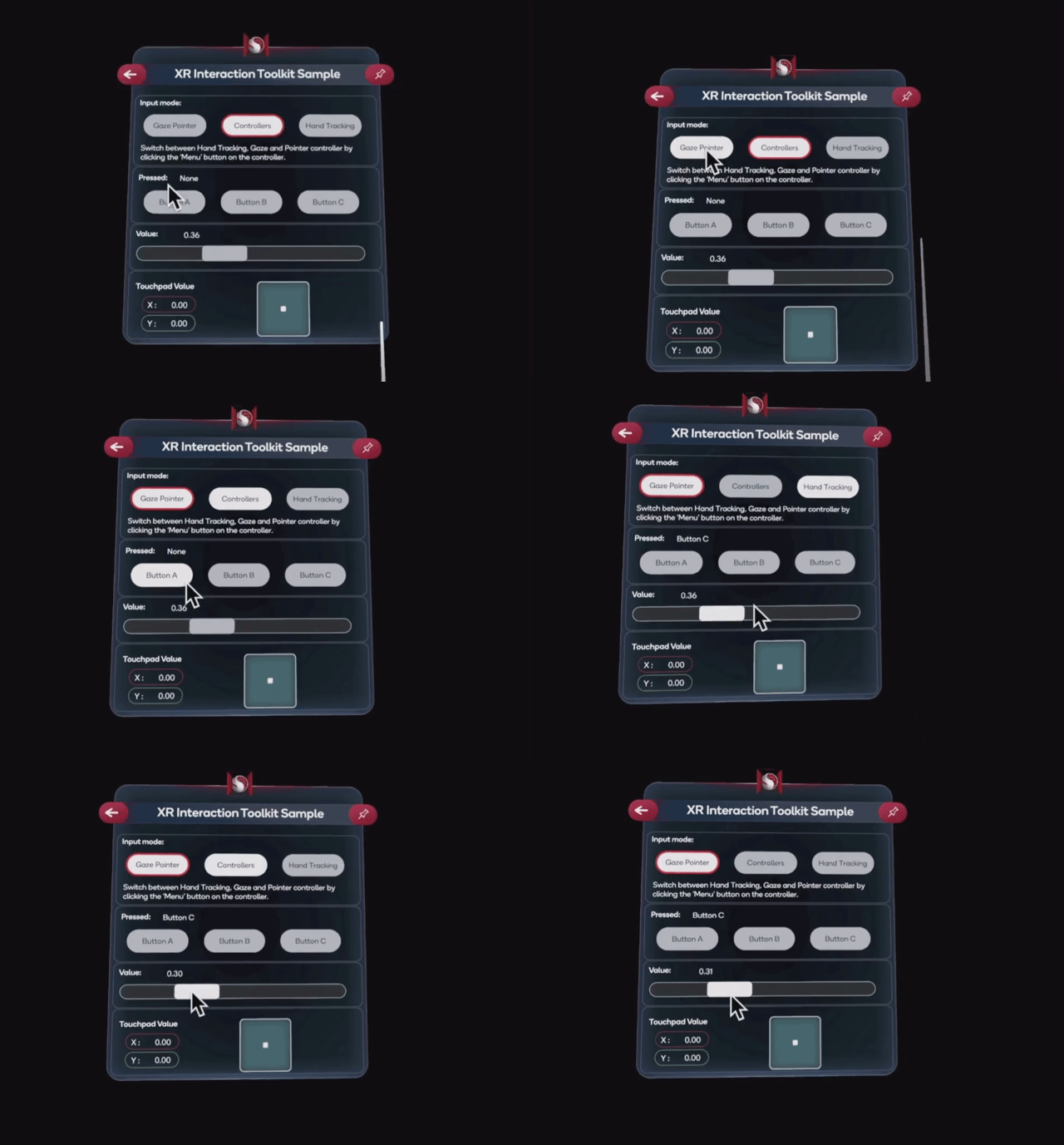
マウスカーソルで選択できない場合は、ポインターを使用します。
ポインターの使用方法
- ゲームビュー内を左クリックして、ポインターを動かせるようにします。
- マウスを動かして、UI上の選択したい箇所にポインターを向けます。
- UI内を選択するには、Enterキーを押します。
カメラの移動
Project SettingsのXR Interaction Toolkitで、「Use XR Device Simulator in scenes」が有効になっていることを確認してください。
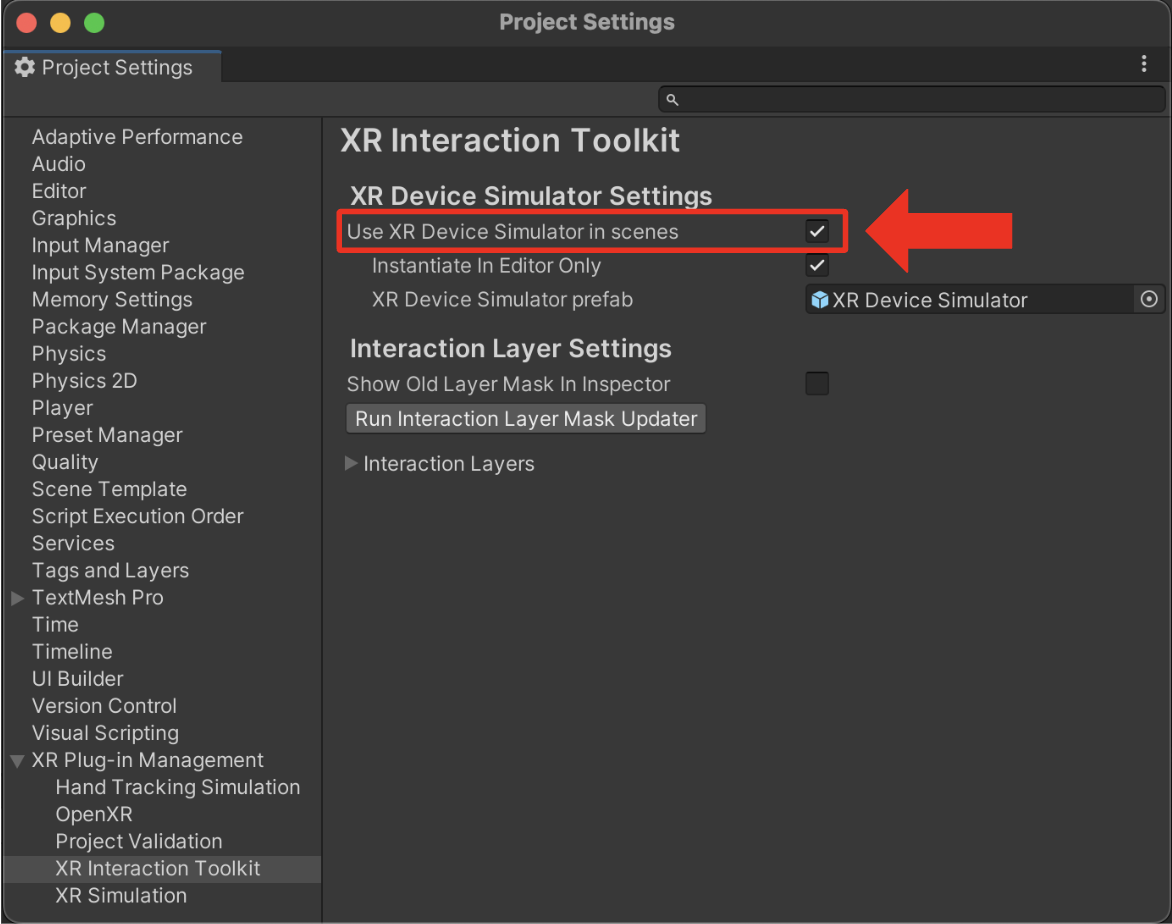
「Use XR Device Simulator in scenes」を有効にすることで、ゲームビュー上でカメラ移動が出来ます。
- 移動:WASD+QEキー
- 回転:マウス移動
DRFのシーンの場合
関連項目に、Companion Controller(ポインター)のシミュレートがあります。
ハンドトラッキングのシーンの場合
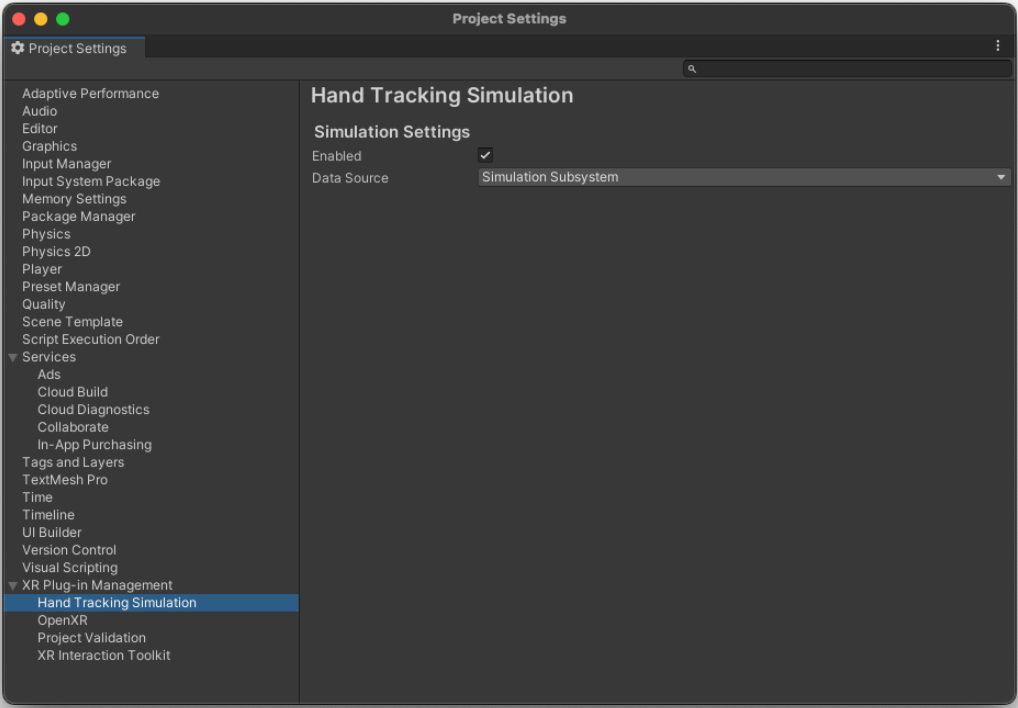
Project SettingsのXR Plug-in Management > Hand Tracking Simulationの項目でSimulation Settings内のEnabledで有効にします。
操作説明
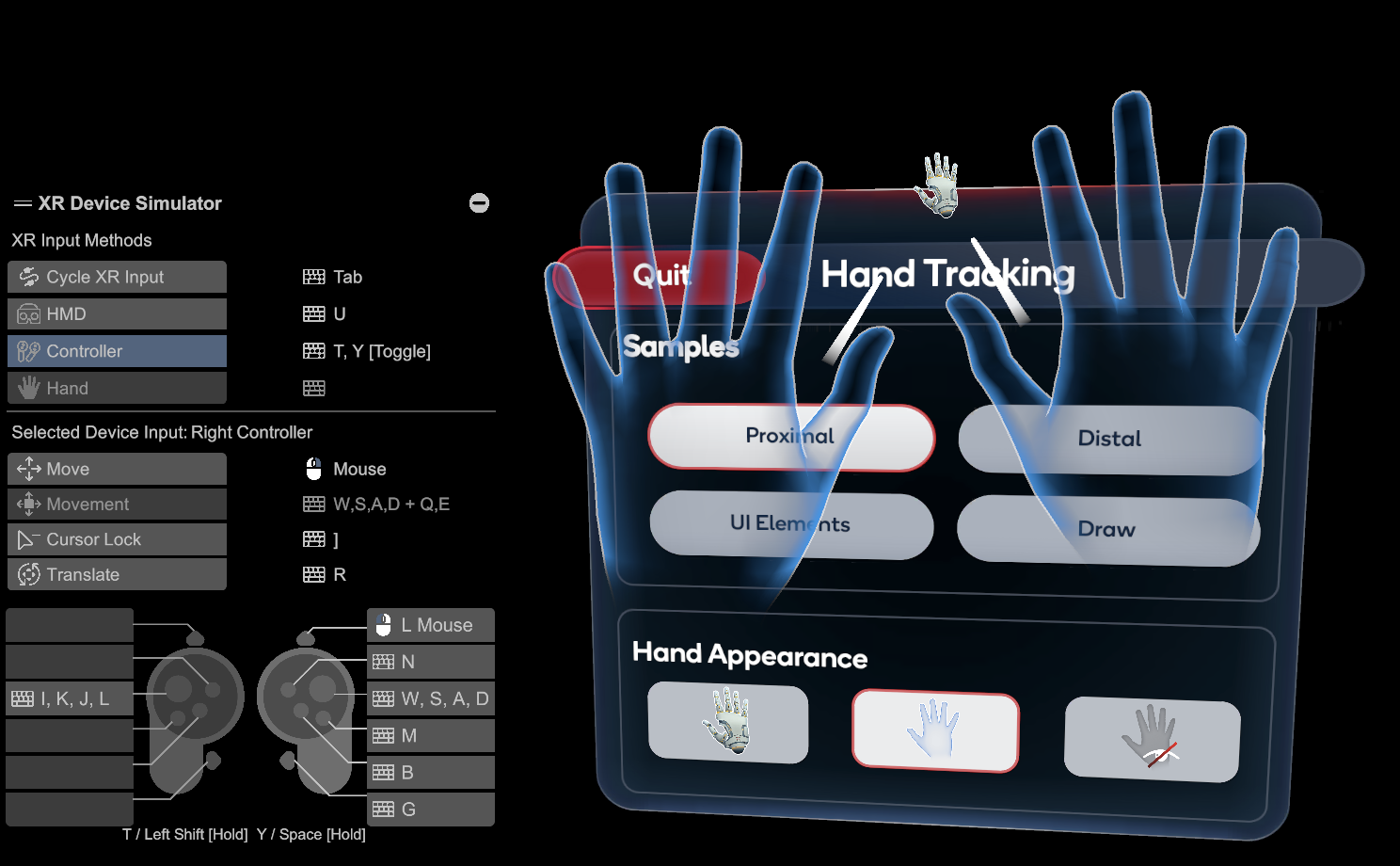
- カメラ移動:WASD+QEキー
- 操作対象の切り替え:Tabキー
- カメラに切り替え:Uキー
- 左手に切り替え:Tキー
- 右手に切り替え:Yキー
- 手の移動と回転の切り替え:Rキー
- 手の移動と回転:マウス移動
- 手でつまむ(Pinch):左クリック
- 手でつかむ(Grab:Gキー
関連項目に、ハンドトラッキングのシミュレーションがあります。