的当てられゲーム
概要
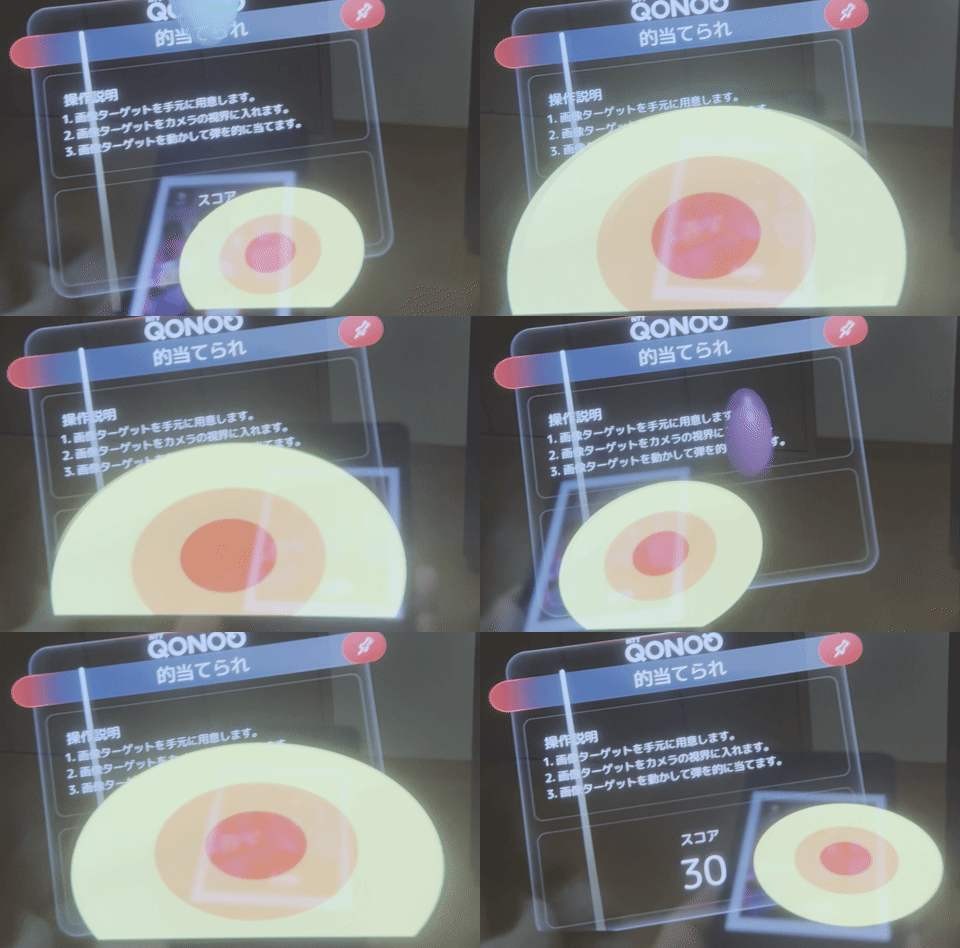
このサンプルは、画像トラッキングを使用した簡易的なゲームです。
詳細
Unityプロジェクトのセットアップ
1. Snapdragon Spaces SDKのインポート
2. 機能の有効化
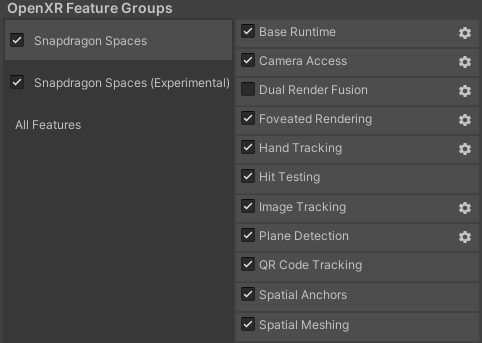
この機能を使用するには、以下のOpenXRのプロジェクト設定でImage Trackingにチェックする必要があります。
Project Settings > XR Plug-in Management > OpenXR (Androidタブ)
3. QONOQサンプルのインポート
-
以下のUnityパッケージをダウンロードします。
-
ダウンロードしたUnityパッケージをUnityEditorの
Projectタブにドラッグ&ドロップします。 -
サンプルがUnityプロジェクトにインポートされます。
- ※
GlassesTouchSensorEventTrigger.csでエラーが発生する場合は、このスクリプトを削除しても問題ありません。
- ※
4. シーンのセットアップ
画像ターゲットのセットアップに関する詳細は画像トラッキングの使用方法の項目をご確認ください。
-
Projectの以下のシーンを選択します。Assets/Samples/QONOQ/1.0.1/Scenes/Spaces Feature (Single)/Shot Getteter/[Headworn] Shot Getter
-
Assets/Samples/QONOQ/Scenes/Shot Getteter/Images/ReferenceImageLibraryCustomアセットのPhysical Sizeを用意した画像ターゲットのサイズに合わせます。(初期値は横幅6cm) -
Assets/Samples/Snapdragon Spaces/0.23.2/Core Samples/Scenes/Image Tracking Sample/Textures/SpacesTown.pngのFormatをRGB 24 bitにしてApplyを選択します。 -
プロジェクト設定をHeadworn用に設定します。
-
シーンをビルドします。
アプリの使用方法
- 画像ターゲットを手元に用意します。
- 印刷する事が難しい場合は、スマホやモニターに表示する事でお試しできます。
- 画像ターゲットをカメラの視界に入れます。
- 画像ターゲットを動かして弾を的に当てます。