プロジェクト設定の詳細(スキップ可能)
Snapdragon Spacesをインストールする場合は、Configuration Toolを使用してプロジェクトを設定することを推奨しています。既にConfiguration Toolでセットアップが完了している場合は、このページ内の工程を実施する必要はありません。
Snapdragon Spacesプロジェクトを手動でセットアップしたり、プロジェクトのセットアップについて詳しく知りたい場合は、このガイドを確認してください。
Spaces SDKのアプリは、以下の2種類の起動方式が用意されています。
- Headworn
- DRF(Dual Render Fusion)
このページではHeadworn方式のプロジェクト設定を紹介しています。 機能サンプルはHeadworn方式で動作させる必要があります。
2つの起動方式の違いについては、『「Headworn」と「Dual Render Fusion」の比較』の項目を確認してください。
プロジェクト設定の変更
Snapdragon Spaces OpenXRプラグインを有効にするには、
Edit > Project Settings > XR Plug-in Managementでプロジェクト設定を開き、Androidタブを開きます。
OpenXRとSnapdragon Spaces feature groupをチェックします。
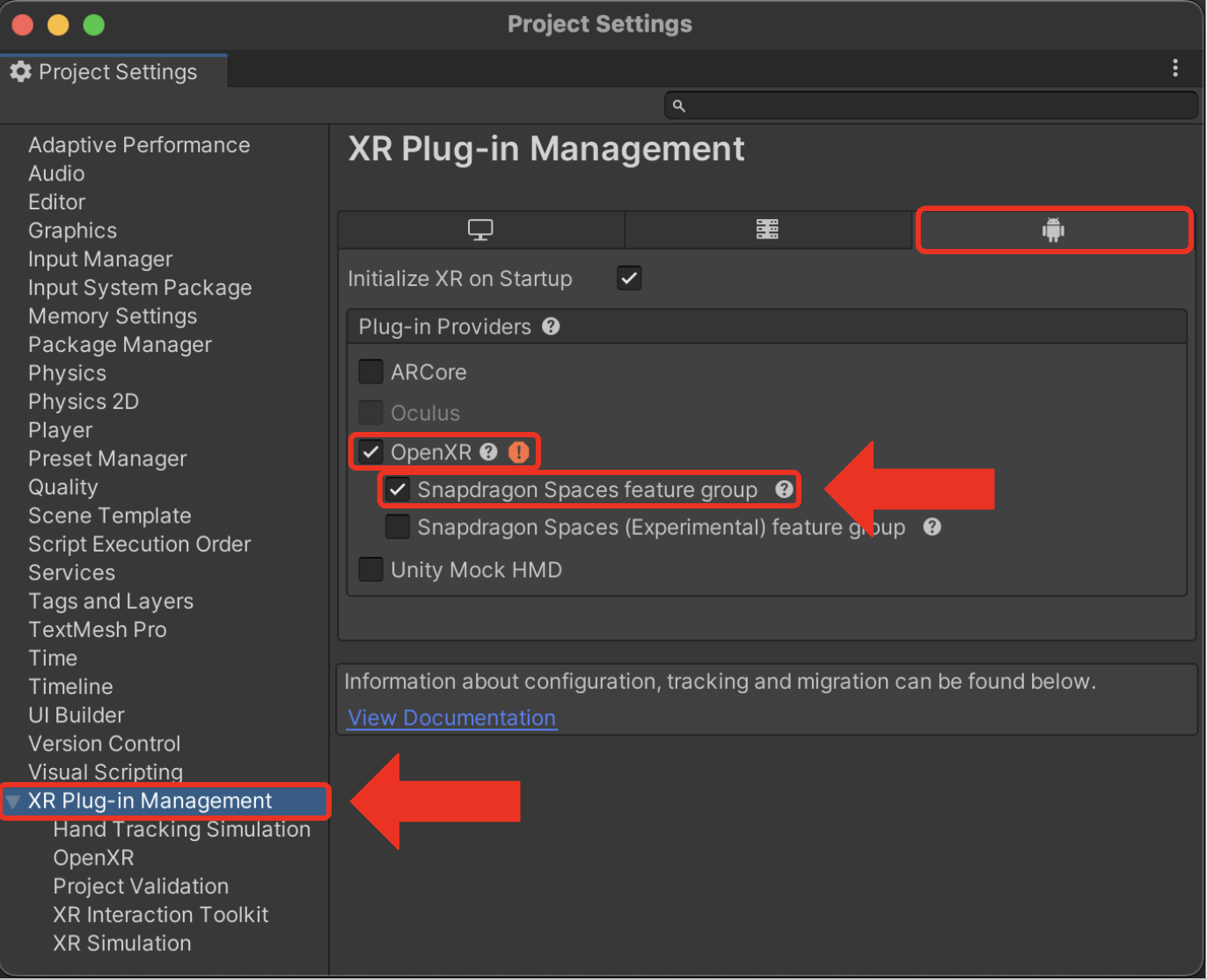
OpenXRの右横の「赤い(!)」を選択して、OpenXR Project Validationウィンドウに入ります。
入力項目の横にある[Fix All]を選択して、必要なプロジェクト設定を適用します。
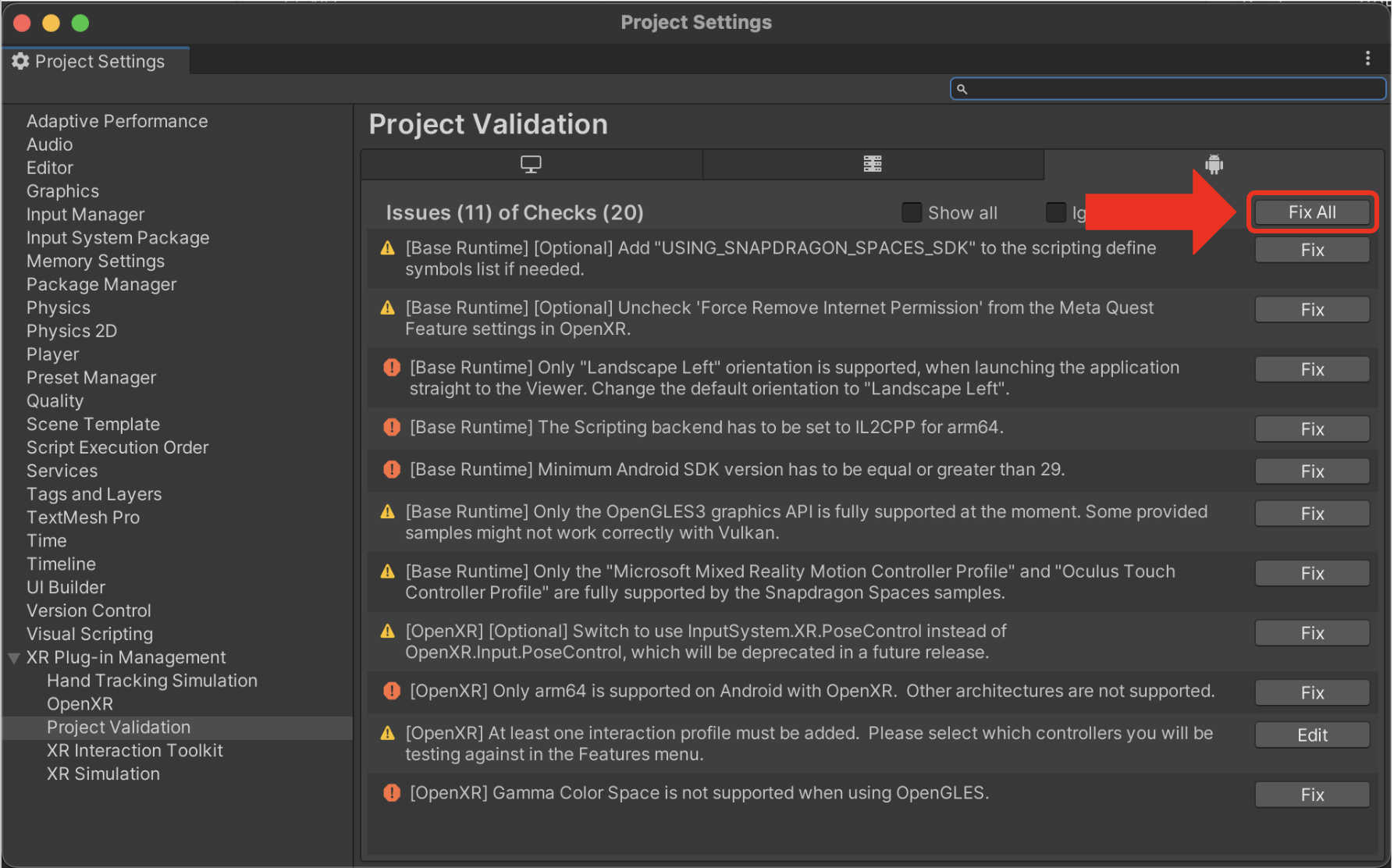
開発を効率的に行うプロジェクト設定については、シーンの再生を参照してください。
Spacesの機能の有効化
OpenXRの設定で、ランタイム中にアクティブにする機能を有効にします。
現在サポートされている機能と、それと共に使用できるAR Foundation ManagerとXR Subsystemは、以下の表の通りです。
| 機能 | AR Foundation/Spaces Manager | XR Subsystem |
|---|---|---|
| Base Runtime | AR Session | XRSessionSubsystem |
| Camera Frame Access | AR Camera Manager | XRCameraSubsystem |
| Hit Testing | AR Raycast Manager | XRRaycastSubsystem |
| Image Tracking | AR Tracked Image Manager | XRImageTrackingSubsystem |
| Plane Detection | AR Plane Manager | XRPlaneSubsystem |
| Spatial Anchors | AR Anchor Manager | XRAnchorSubsystem |
| Spatial Meshing | AR Mesh Manager | XRMeshSubsystem |
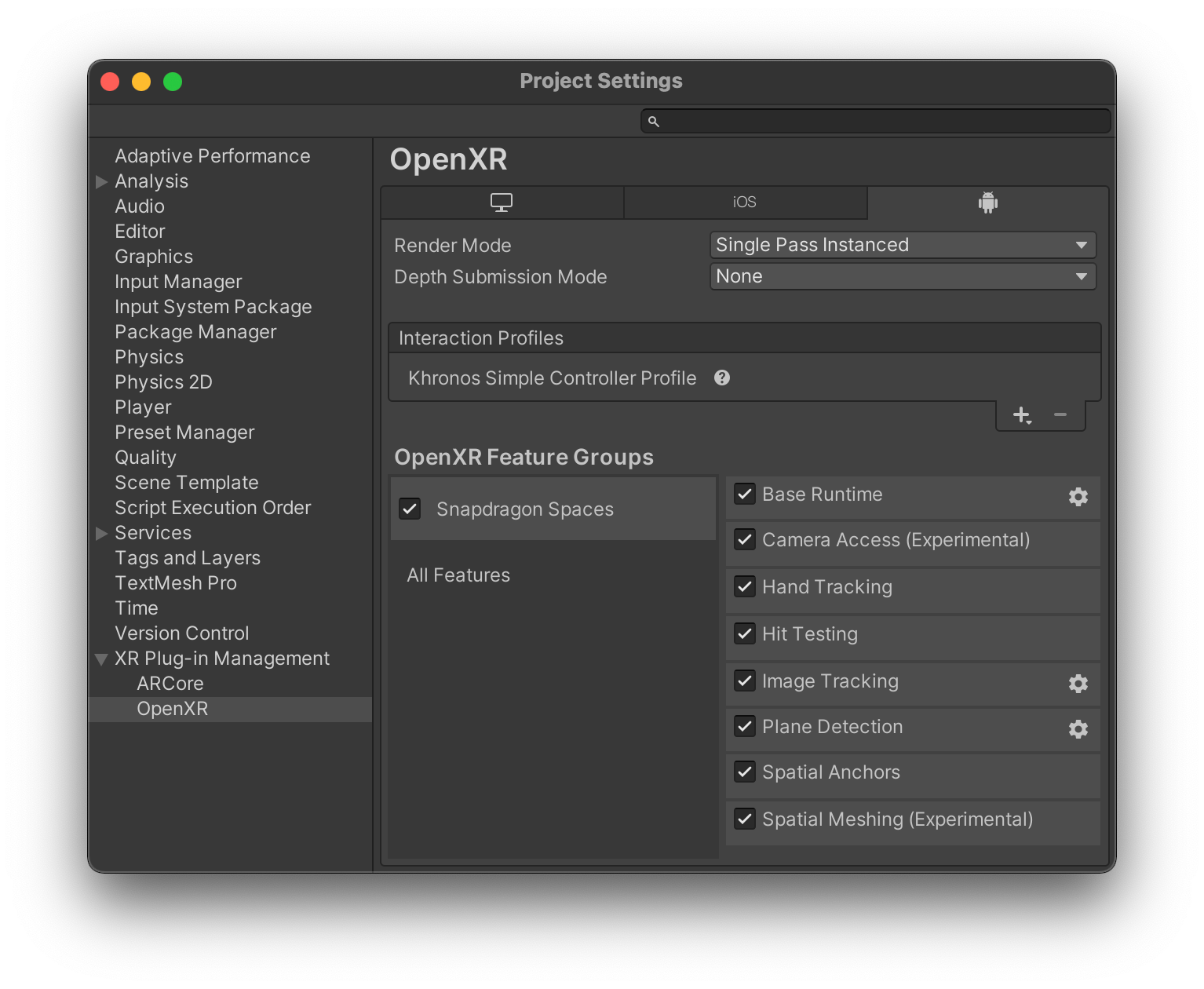
機能の使用データをAndroid Manifestへ追加する
Launcher Settingsパネル(Edit > Project Settings > Snapdragon Spaces Launcher Settings)を使用して、Android Manifestにデータを追加します。
現在、必須またはサポートされる機能として宣言できるのは、Hand Tracking、Eye Tracking、Passthrough、Controllers、Room Scaleです。
uses-featureタグが存在するが、required属性がfalseに設定されている場合、アプリケーションはその機能を使用することができるが、適切に機能するためにそれを必要としないことを意味します。詳細については、Androidのドキュメントを参照してください。
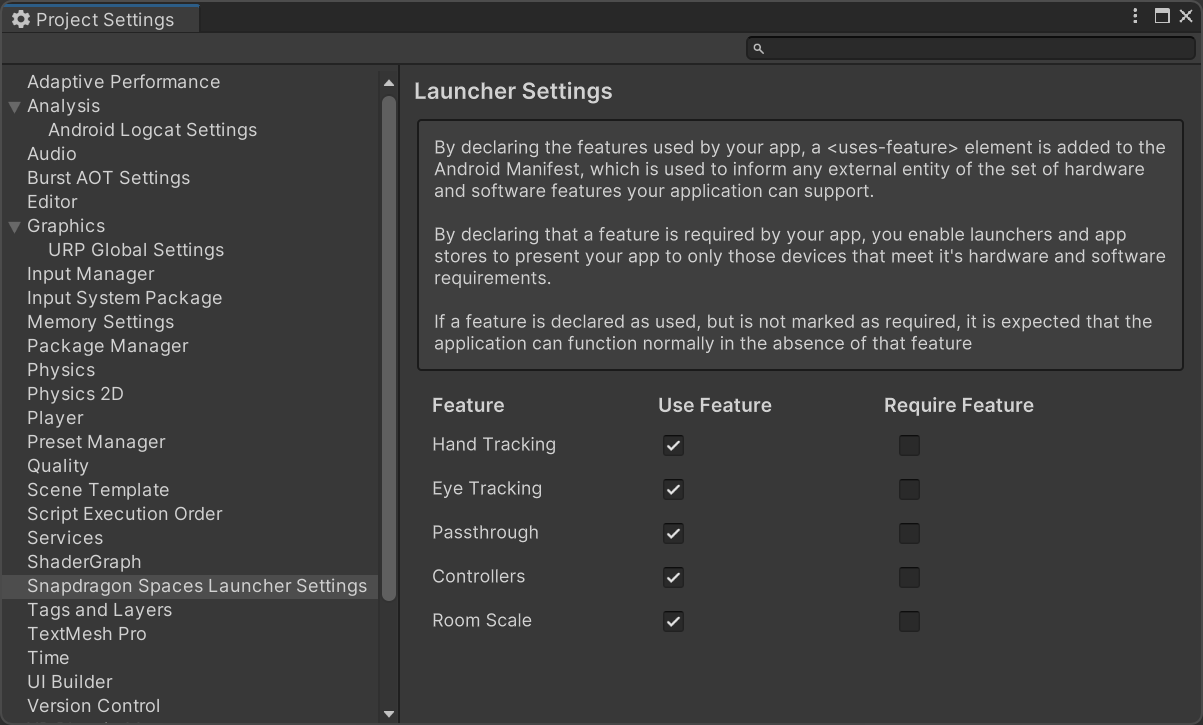
デフォルトでは、uses-featureの値はすべてtrueに設定されています。
アプリケーションがどの機能も使用しない場合は、それらの機能がfalseに設定されていることを確認してください。
サンプルのインポート
Snapdragon Spaces SDKパッケージには、パッケージに含まれるパーセプション機能の使用方法を紹介するサンプルアセットが付属しています。
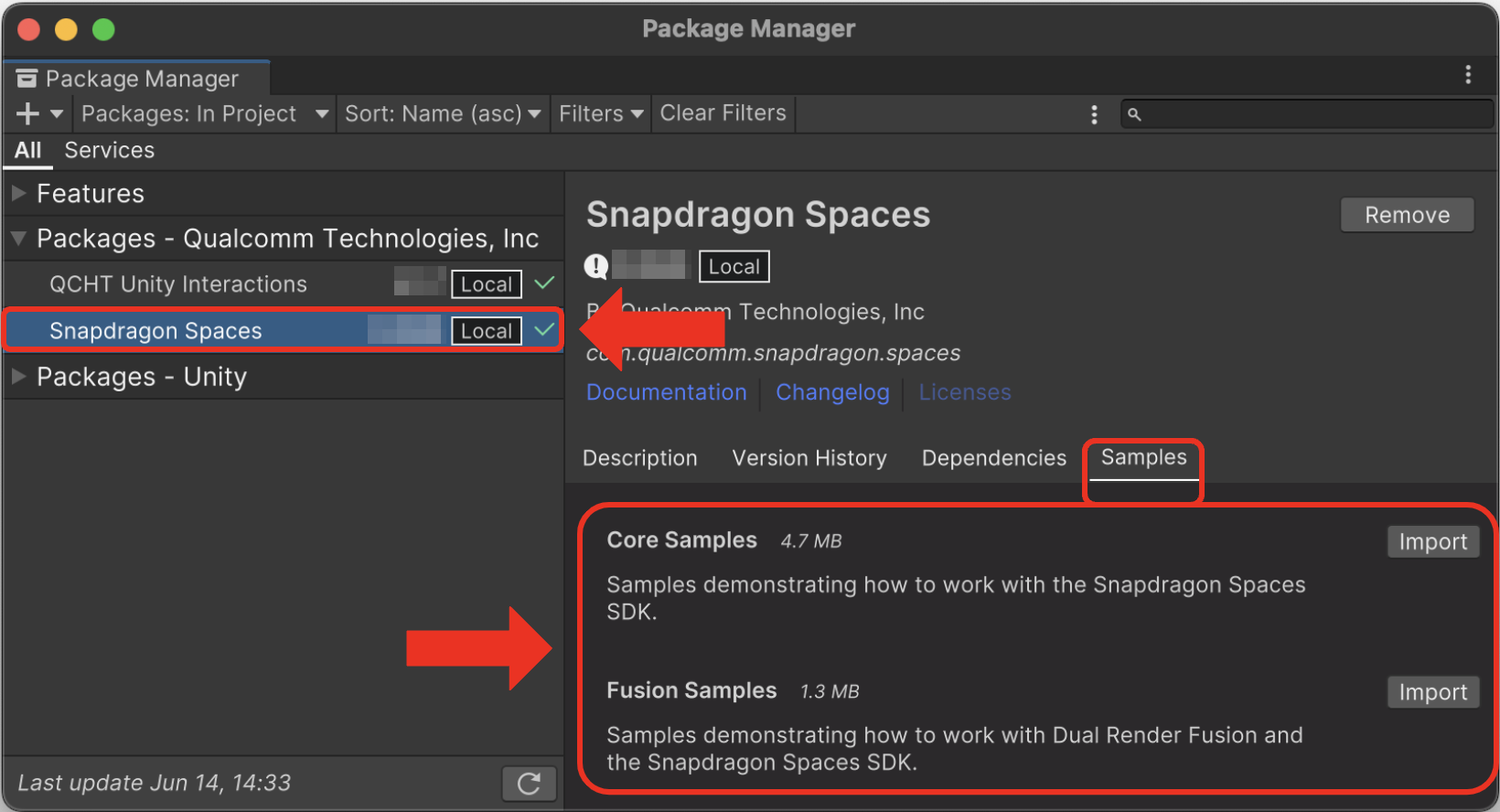
メニューバーのWindow > Package Managerでパッケージを選択します。
基本サンプル
Snapdragon SpacesのCore Samplesの[Import]を選択します。
(Dual Render Fusionも利用する場合は、Fusion Samplesの[Import]も選択します。)
カメラへのアクセスのサンプルを元に新しいシーンを作成する場合、Player Settings (Androidタブ) > Other Settings group > Script Compilation > Allow 'unsafe' Codeで、unsafeなコードを有効にする必要がある場合があります。
ハンドトラッキングのサンプル
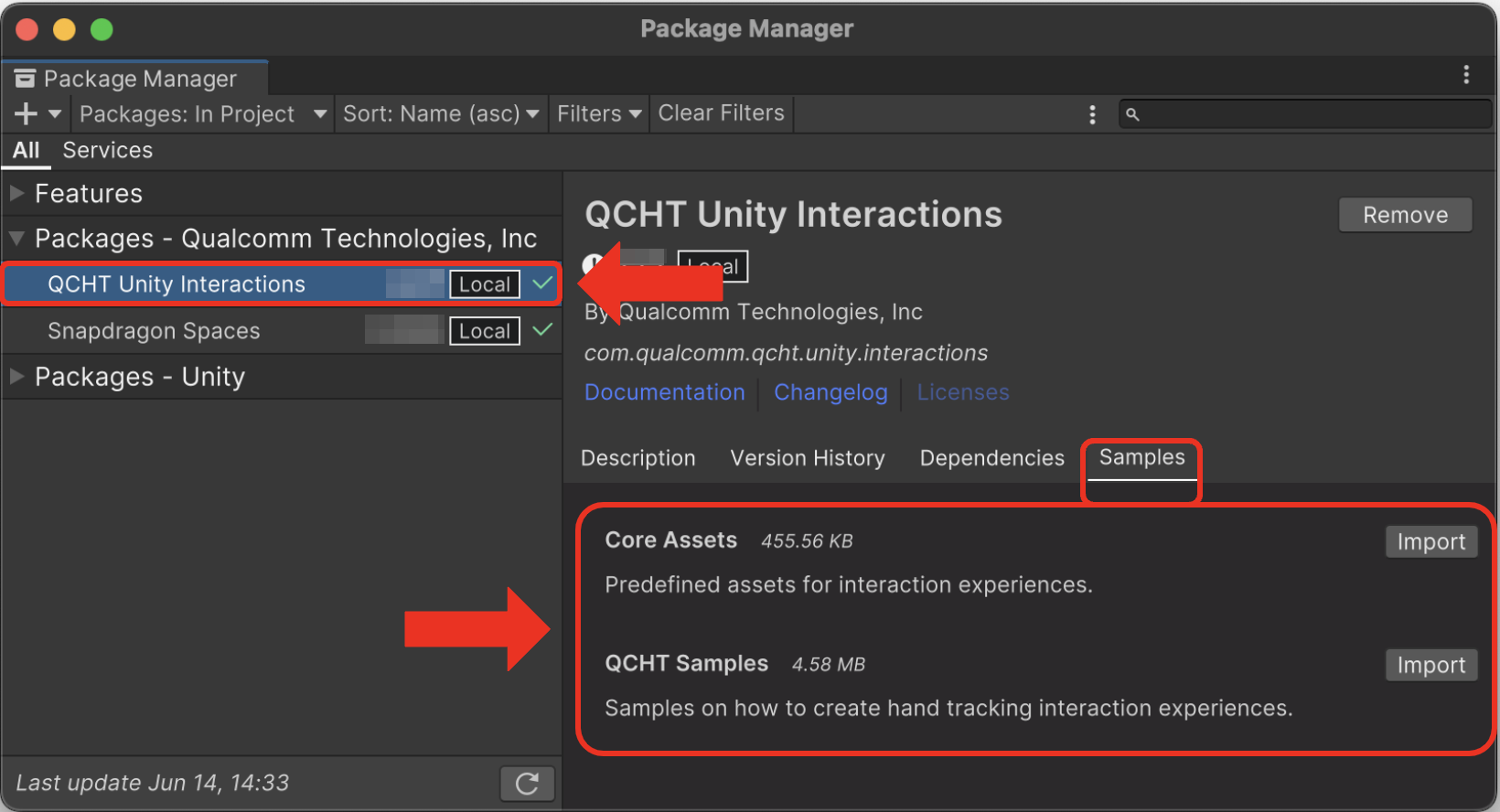
ハンドトラッキングも利用する場合は、QCHT Unity InteractionsのCore AssetsとQCHT Samplesの[Import]を選択します。
シーンのビルド
インポートされた機能サンプルのシーンを一括で体験するためのアプリをビルドする方法を紹介します。
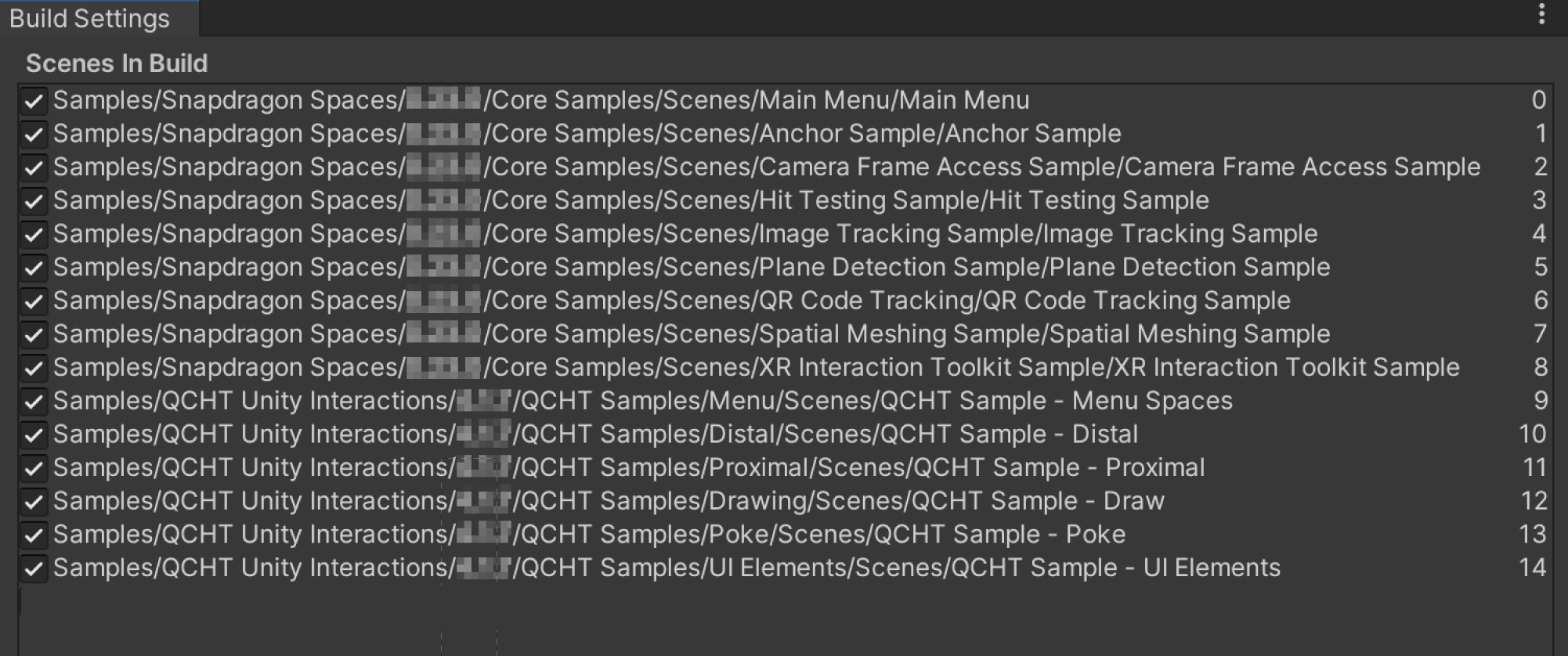
- 以下のシーンを
Build SettingsのScenes In Buildに手動で追加します。 Main Menuのシーンが一番上になるようにします。
以上で、サンプルシーンをビルドする準備は完了しました。
- スマートフォンをPCに接続し、Build Settingsの[Build And Run]を選択することでサンプルシーンをアプリとしてインストール出来ます。
- [Build And Run]が失敗する場合は、[Build]のみを行ってから
adb installコマンドでアプリをインストールします。
Snapdragon Spaces SDKのフォルダには、機能サンプルを一括で体験できる以下のAPKが含まれています。
SnapdragonSpaces_Unity_Samples_1_0_1.apk